Посібник як користуватися додатком
В даному розділі ви можете ознайомитись з функціоналом додатка
Інструкція користувача додатку SmartKitchenScree
Вступ
SmartKitchenScreen – це офіційний застосунок для кухні, інтегрований із POS-системою Syrve, що працює на планшетах та смартфонах під управлінням Android та iOS. Його призначення – забезпечити ефективну комунікацію між кухнею та персоналом ресторану, замінивши друковані кухонні чеки електронним екраном. В результаті кухарі отримують замовлення миттєво, без затримок, а офіціанти в режимі реального часу бачать статус приготування страв – це усуває хаос і непорозуміння при видачі замовлень. SmartKitchenScreen допомагає синхронізувати роботу кухні та залу, прискорює видачу готових страв і підвищує якість обслуговування гостей.
Функціональні можливості SmartKitchenScreen
SmartKitchenScreen надає кухонному персоналу низку інструментів для оптимізації роботи. Перелічимо основні можливості застосунку станом на останню версію:
-
Відмова від паперових чеків. Замість друку замовлень на кухонному принтері усі замовлення відображаються на екрані планшета/смартфона. Це означає жодних загублених паперових чеків чи затримок через принтер. Усі страви та їх деталі надходять на кухню в цифровому вигляді одразу після введення офіціантом замовлення в POS.
-
Миттєва передача замовлень. Завдяки глибокій інтеграції з Syrve POS, замовлення миттєво надходять на екран кухні одразу після прийому. Кухня отримує інформацію раніше і може одразу розпочати приготування без зайвого очікування.
-
Таймери та контроль часу приготування. Для кожної страви на кухонному екрані відображаються актуальні лічильники часу – скільки часу триває приготування страви або скільки залишилось до встановленого часу подачі. Це допомагає кухарям контролювати дотримання стандартів швидкості приготування, уникати запізнень і пересорту (приготування страв не в той час). Якщо страва готується занадто довго, система може візуально сигналізувати про це (наприклад, змінювати колір індикатора часу).
-
Автоматичне управління чергою. Система автоматично сортує чергу замовлень і окремих страв за пріоритетністю. Наприклад, спочатку показуються страви, які потрібно починати готувати негайно (з урахуванням часу замовлення та типу страви), потім – швидкі в приготуванні позиції, далі – великі чи складні замовлення. Це забезпечує оптимальне завантаження кухні: кухарі завжди знають, за що братися в першу чергу.
-
Двостороннє оновлення статусів. SmartKitchenScreen підтримує зміну статусів приготування страв безпосередньо з кухні. Кожна страва може мати статуси, наприклад: “Пора готувати” (ще не почали готувати, але настав час розпочати), “Готується” (у процесі приготування), “Приготовано” (готово, очікує подачі) та “Подано” (видача офіціанту здійснена). Кухарі відзначають на екрані, коли почали готувати страву чи коли вона готова – ці зміни в реальному часі передаються в Syrve POS офіціантам. Офіціант, зі свого боку, бачить, які страви готові до видачі, і забирає їх без зайвих затримок. Така прозорість усуває потребу бігати на кухню для уточнень і мінімізує ризик, що готова страва залишиться непоміченою.
-
Оцінка продуктивності кухні. Система накопичує дані про фактичний час приготування страв і швидкість обробки замовлень. На основі цих даних можна оцінювати продуктивність кухні: чи вкладаються кухарі в нормативи часу, які замовлення найчастіше затримуються, який середній час приготування страв тощо. Ця інформація може використовуватися для внутрішньої аналітики та оптимізації роботи (приміром, корекції технологічних процесів або графіка роботи кухарів). Примітка: безпосередньо у додатку статистика може відображатися як окремі показники або звіти, або ж дані можуть отримуватися через систему Syrve.
-
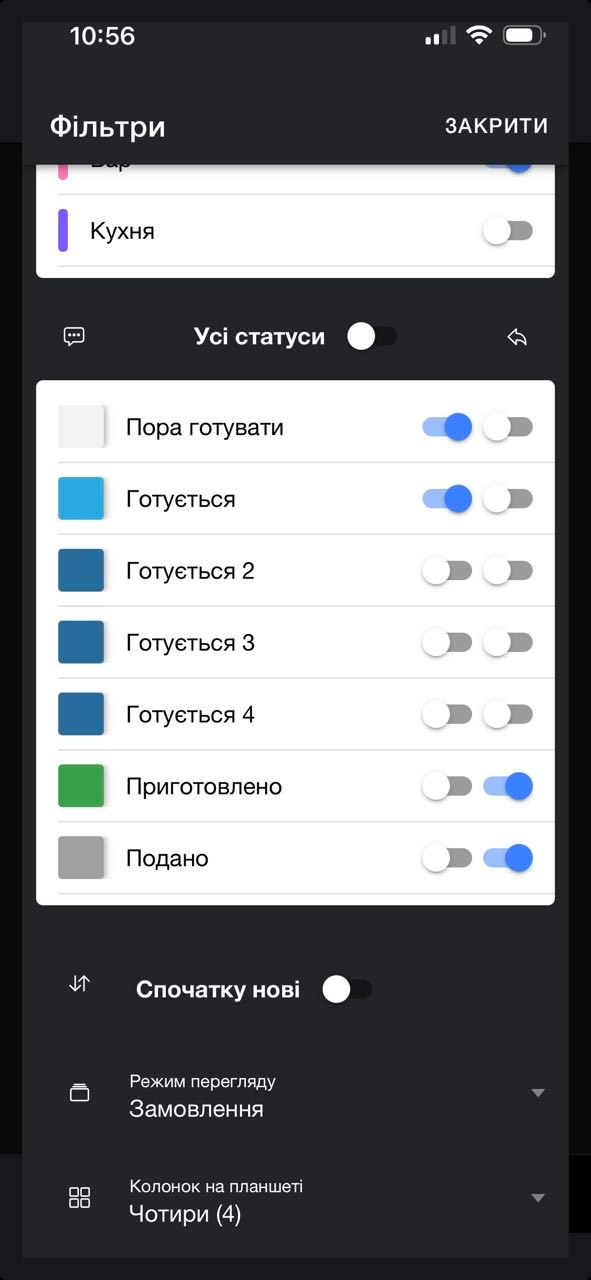
Гнучкі налаштування відображення. Додаток дозволяє налаштувати фільтри та кастомні статуси під потреби вашого закладу. Ви можете обрати, які категорії замовлень або цехи кухні відображати на конкретному екрані (наприклад, окремо для бару та для гарячого цеху), а які – приховати. Так само налаштовуються і статуси: за потреби додаються додаткові проміжні етапи приготування або перейменовуються на зручні для команди назви. Така гнучкість дозволяє підлаштувати SmartKitchenScreen під процеси саме вашої кухні.
-
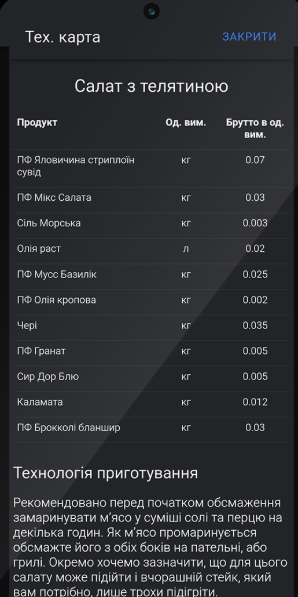
Перегляд технологічних карт страв. У останніх версіях додатку з’явилася можливість відкривати технологічну карту (рецептуру) кожної страви прямо на кухонному екрані. Кухар може натиснути кнопку перегляду техкарти і побачити склад страви (інгредієнти та їх кількість), а також опис технології приготування. Це дуже корисно для нових співробітників або при приготуванні складних страв, рецептуру яких потрібно швидко уточнити. Техкарти беруться з даних, заданих у Syrve (у картці страви в Back-Office), і доступні для перегляду безпосередньо в застосунку.
-
Сканування акцизної марки алкоголю. Новий функціонал, що дозволяє кухні або бару сканувати акцизні марки з пляшок алкоголю безпосередньо через додаток. При обробці замовлення, що містить алкогольні напої, на екрані доступна опція активувати камеру планшета/телефону і відсканувати 2D-код акцизної марки на пляшці. Після сканування у Syrve автоматично фіксується використання конкретної алкогольної одиниці для цього замовлення. Це спрощує облік алкогольної продукції, виключає ручне введення кодів та допомагає дотриматися вимог законодавства щодо продажу алкоголю (швидкий і точний облік кожної пляшки).
-
Відображення часу доставки замовлення. Для замовлень з типом “Доставка” додаток показує час, до якого замовлення має бути доставлено клієнту (час дедлайну). Цей час відображається поруч із замовленням або окремо зверху на картці замовлення на екрані кухні. Таким чином, кухарі одразу бачать, до котрої години має бути готове замовлення, щоб вчасно віддати його кур’єру. Функція підвищує ефективність роботи з доставками: кухня може коригувати пріоритети приготування з урахуванням часу виїзду замовлення.
Перелічені можливості роблять SmartKitchenScreen цінним інструментом, що значно спрощує роботу кухні. Застосунок забезпечує своєчасність, контроль та прозорість на всіх етапах: від надходження замовлення до його видачі офіціантові або кур’єру.
Підключення SmartKitchenScreen до системи Syrve POS
Щоб розпочати роботу зі SmartKitchenScreen, необхідно правильно підключити додаток до вашої системи Syrve POS. Нижче наведено покрокову інструкцію з підключення – від встановлення необхідного плагіна до введення PIN-коду в застосунку:
-
Встановлення плагіна інтеграції з Syrve. Переконайтеся, що у вашій системі Syrve встановлено спеціальний плагін для роботи зі SmartKitchenScreen. У сучасних версіях Syrve (7.6 і новіше) цей плагін може встановлюватися в ручну після активації ліцензії – для роботи зі SmartKitchenScreen. У сучасних версіях Syrve (7.6 і новіше) цей плагін може автоматично оновлючатися після закриття зміни на касі натиснути кнопку «Перевірити та оновити плагіни» в меню «Додатки (Add-ons)» на POS-терміналі. Якщо автоматична установка недоступна (наприклад, при локальному сервері без доступу до інтернету), встановіть плагін вручну. Для цього зверніться до постачальника рішення або завантажте файл плагіна, відповідний версії вашої системи Syrve, і додайте його до системи згідно з інструкцією (як правило, файл плагіна копіюється у спеціальну папку оновлень на Syrve головну касу, після чого POS-термінал його розпізнає). Після успішного встановлення плагіна перезапустіть (або закрийте/відкрийте) зміну на касі, щоб плагін активувався.
-
Налаштування мережевого підключення. Планшет або смартфон, на якому встановлено SmartKitchenScreen, повинен бути підключений до тієї ж мережі, що й ваш ПК або термінал Syrve. Якщо ваш заклад використовує хмарну версію Syrve, достатньо підключення пристрою до інтернету. При локальній установці POS-системи – підключіть кухонний екран до локальної Wi-Fi мережі закладу (у тій самій підмережі, що й POS-термінали). Дізнайтеся локальну IP-адресу та номер порту сервера Syrve або головного POS-терміналу – ці дані знадобляться для налаштування додатку. (За замовчуванням порт може бути наданий інтегратором, наприклад 8080 або інший, залежно від конфігурації плагіна).

-
Встановлення додатку на пристрій. Завантажте та встановіть застосунок SmartKitchenScreen на ваш Android-пристрій. Найпростіше це зробити через Google Play Market, знайти “SmartKitchen для Syrve” і натиснути “Встановити”. Також можна отримати APK-файл від постачальника рішення, якщо інтернету на пристрої немає. Після встановлення запустіть додаток.


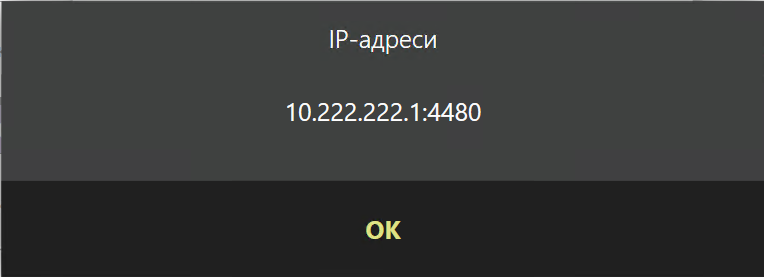
Конфігурація підключення в додатку. При першому запуску SmartKitchenScreen запросить налаштувати параметри підключення до вашої системи Syrve. Для цього відкрийте екран налаштувань підключення. Зазвичай доступ до нього можна отримати, натиснувши значок меню або “⋮” у верхньому куті і вибравши опцію «Налаштування підключення». Ви побачите форму для введення параметрів:
-
IP-адреса: впишіть IP-адресу сервера Syrve або основного POS-терміналу (наприклад,
192.168.1.100). Ця адреса має відповідати тій самій мережі, до якої підключено планшет. -
Порт: вкажіть номер порту для з’єднання. Значення порту ви отримали на кроці 2 або з інструкцій інтегратора (наприклад, 4480 або інший).
-
Сканування QR: для зручності налаштування може бути доступна кнопка «Сканувати QR». Якщо на POS-терміналі (через встановлений плагін) згенеровано QR-код з параметрами підключення, натисніть цю кнопку і наведіть камеру планшета на QR-код. Застосунок автоматично зчитає IP, порт та ідентифікатор закладу з коду і заповнить відповідні поля.
-
Мова інтерфейсу: оберіть мову, якою відображатиметься інтерфейс додатку. SmartKitchenScreen підтримує українську (а також інші мови, такі як англійська чи російська). Для українських користувачів оберіть “Українська”, щоб усі підписки кнопок та меню були українською.
-
Після заповнення усіх полів натисніть «Зберегти». Додаток збереже налаштування підключення.
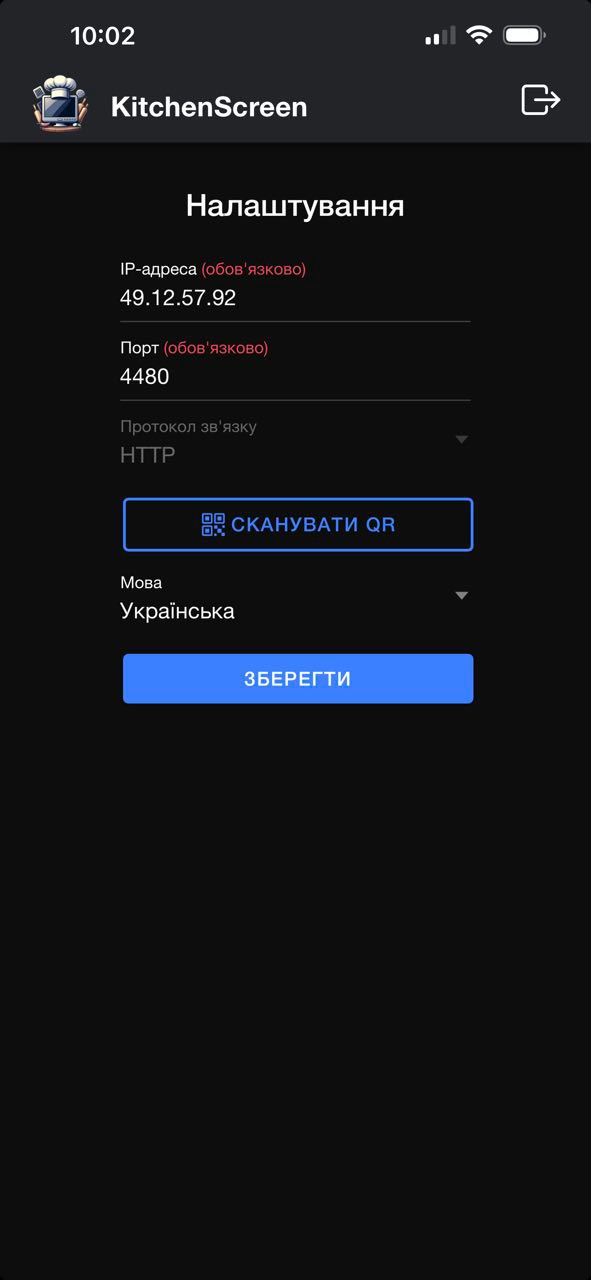
Приклад екрану «Налаштування підключення» в SmartKitchenScreen. Користувач вводить IP-адресу сервера Syrve та номер порту, або сканує QR-код для автоматичного заповнення. Тут же можна обрати мову інтерфейсу (у прикладі – українську). Після натискання кнопки «Зберегти» параметри будуть застосовані.
-
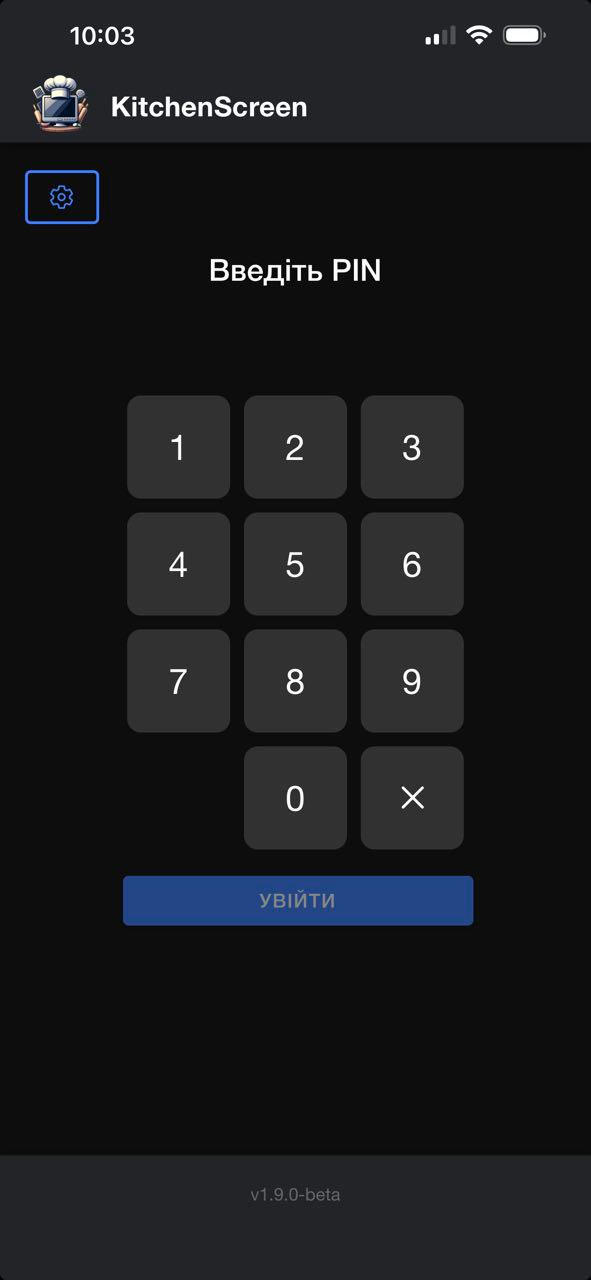
Введення PIN-коду для авторизації. Після збереження параметрів з’єднання додаток може запросити PIN-код. Цей PIN-код служить для захисту підключення і підтвердження, що лише уповноважений пристрій під’єднується до вашої системи. PIN-код генерується на стороні Syrve (в налаштуваннях плагіна або в інтерфейсі POS). Отримайте цей код у вашого адміністратора Syrve або інтегратора системи. Наприклад, код може складатися з 4 цифр. Введіть отриманий PIN-код на екрані авторизації додатку і підтвердьте ввід.
Екран входу в систему SmartKitchenScreen. При першому запуску (або при повторному запуску для безпеки) додаток вимагає ввести PIN-код для доступу. Введіть наданий адміністратором 4-значний код за допомогою екранної клавіатури. Це гарантує, що до даних POS підключаються лише авторизовані користувачі. Без правильного PIN-коду перегляд замовлень на цьому пристрої неможливий.
-
Перевірка успішного підключення. Після правильного введення PIN-коду додаток встановить з’єднання з системою Syrve. На екрані планшета ви побачите активні замовлення та страви, що знаходяться в роботі (як описано в наступному розділі інструкції). Тепер SmartKitchenScreen готовий до використання: усі нові замовлення автоматично з’являтимуться на екрані, і ви зможете оновлювати їх статуси в процесі роботи.
Примітка: Надалі додаток буде пам’ятати налаштування підключення. При наступних запусках може знадобитися лише введення PIN-коду для входу (як міра безпеки, якщо такий режим увімкнено). Якщо зміниться IP-адреса сервера чи інші параметри підключення, зайдіть знову в налаштування підключення і оновіть їх відповідно.
Дані, що обробляє додаток
SmartKitchenScreen працює з такими основними видами даних із системи Syrve POS:
-
Замовлення та позиції замовлення. Застосунок отримує з Syrve інформацію про всі нові замовлення, що надходять із залу, включно з деталізацією: список замовлених страв (позицій), їх кількість, модифікатори (наприклад, додаткові інгредієнти чи ступінь просмажування) та коментарі до замовлення, якщо є. Дані надходять у режимі реального часу – щойно офіціант ввів замовлення в систему, воно одразу відображається на кухонному екрані. Також додаток показує супутню інформацію, як-от номер столика або ім’я замовлення, тип замовлення (наприклад, зал або доставка) та час створення.
-
Статуси приготування страв. Для кожної позиції замовлення відстежується статус її виконання. Додаток відображає поточний статус (наприклад, “очікує приготування”, “готується”, “готово” чи “видано”) і дає можливість кухарям змінювати статус у міру просування роботи. Ці статуси синхронізуються з системою Syrve: офіціанти та менеджери залу бачать оновлення негайно. Статуси дозволяють чітко розуміти, на якому етапі знаходиться кожна страва, та скільки часу минуло від початку приготування.
-
PIN-коди авторизації. Для безпечного підключення та ідентифікації пристрою використовується PIN-код. Цей PIN-код встановлюється в системі Syrve або надається інтегратором і вводиться на пристрої при підключенні. Додаток зберігає цей код протягом сеансу роботи, щоб підтримувати з’єднання. PIN-код не дає доступу до жодних інших даних, окрім як до стрічки замовлень, і необхідний лише для того, щоб підтвердити права доступу додатку до вашої бази (щоб випадкові пристрої не могли під’єднатися до POS).
-
Мережева адреса (IP) та порт. У налаштуваннях додатку зберігаються параметри підключення – IP-адреса та номер порту сервера Syrve POS. Ці дані потрібні для встановлення зв’язку між додатком і вашим сервером. SmartKitchenScreen використовує їх кожного разу при запуску, щоб під’єднатися до правильної бази даних закладу. Жодної іншої мережевої інформації (наприклад, паролі чи конфіденційні ключі) застосунок не зберігає – лише технічні дані, необхідні для зв’язку. Важливо переконатися, що IP та порт актуальні; у разі змін у мережі їх потрібно оновити в налаштуваннях.
Крім вищезазначеного, додаток обробляє також службову інформацію, таку як часові мітки (для відображення таймерів), ідентифікатори замовлень і страв, назви залів/цехів, тощо – усе, що потрібно для коректного відображення кухонної інформації. Однак ключовими для користувача є саме перелічені типи даних: замовлення, статуси, PIN-коди та мережеві налаштування.
Огляд інтерфейсу SmartKitchenScreen
Інтерфейс додатку SmartKitchenScreen розроблений спеціально для використання на кухні: він простий, контрастний і інформативний, щоб кухарі могли швидко сприймати інформацію. Розглянемо основні екрани та вкладки інтерфейсу, їх призначення та приклади використання.
Екран авторизації (входу)
Після запуску додатку користувач бачить екран, де необхідно ввести PIN-код для доступу (про отримання PIN-коду див. розділ підключення вище). Цей екран захищає дані від несанкціонованого доступу.
Екран введення PIN-коду в SmartKitchenScreen. На ньому відображається цифрова клавіатура і поле для введення 4-значного коду. Вгорі можна побачити назву додатку (SmartKitchenScreen) та, за потреби, іконку доступу до налаштувань. Введіть ваш персональний PIN, щоб продовжити роботу. Якщо код введено правильно, додаток перейде до основного екрана замовлень.
Підказка: Якщо PIN-код введено невірно, додаток не дозволить увійти. Переконайтеся, що використовуєте актуальний код. За потреби зверніться до адміністратора системи, щоб скинути або переглянути PIN для кухонного екрану.
Налаштування підключення
Екран налаштувань підключення дозволяє задати параметри зв’язку між додатком і системою Syrve POS. Сюди можна перейти при першій конфігурації або пізніше, якщо змінилися мережеві налаштування чи потрібно переключити пристрій на інший заклад.
Інтерфейс налаштувань підключення. На цьому екрані користувач вказує адресу системи Syrve: IP-адресу (192.168.1.50 у прикладі) та порт (8080). Поле “Ресторан” відображає назву закладу, до бази якого буде здійснюватися підключення (як правило, заповнюється автоматично після встановлення з’єднання). Для спрощення налаштування передбачено кнопку «Сканувати QR» – у разі якщо на POS згенеровано QR-код з параметрами, додаток може зчитати їх камерою. Нижче можна обрати мову інтерфейсу (наприклад, українську). Після введення даних необхідно натиснути «Зберегти», щоби застосувати налаштування.
Після збереження з’єднання (і успішного вводу PIN-коду) користувач потрапляє на основні робочі вкладки додатку – саме їх ми розглянемо далі.
Головний екран: список замовлень і страв
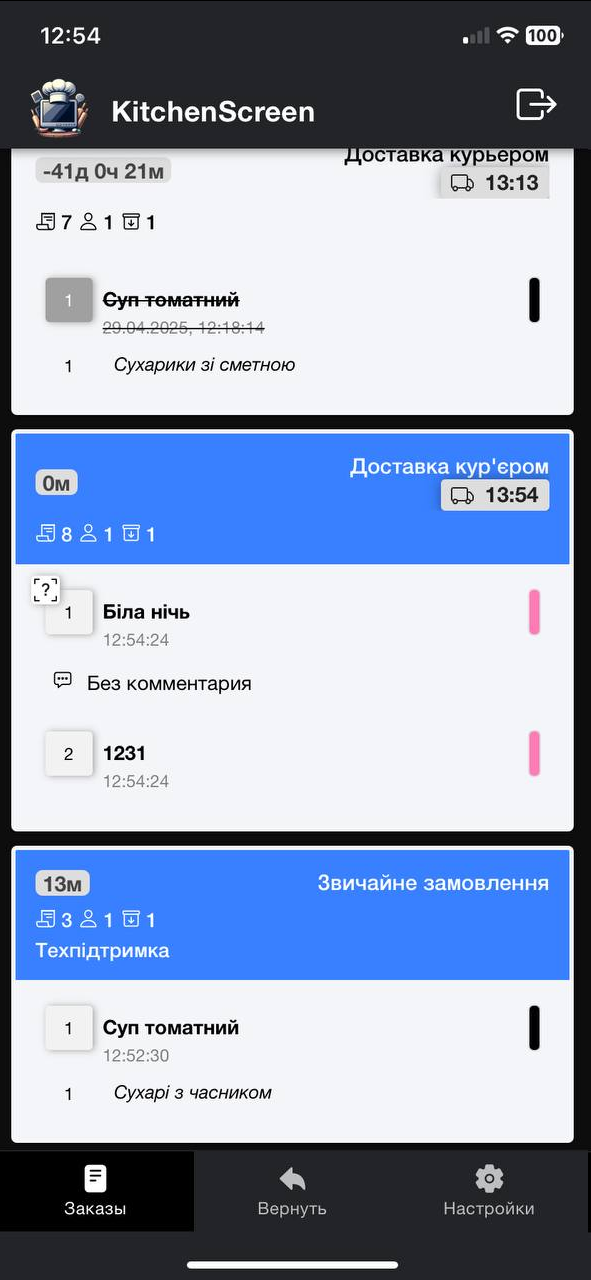
Центральна частина інтерфейсу SmartKitchenScreen – це список замовлень/страв, які перебувають у роботі на кухні. Тут відображаються всі актуальні позиції, що потребують приготування або знаходяться в процесі. Головний екран може мати різні режими відображення – наприклад, список згрупований за замовленнями, або об’єднаний список всіх страв з різних замовлень за пріоритетом. За замовчуванням система налаштована на оптимізований список за пріоритетністю приготування.
Головний екран SmartKitchenScreen з переліком страв за пріоритетністю. Кожен рядок представляє конкретну страву з певного замовлення. Вказано назву страви (наприклад, «Салат з тунцем», «Стейк Medium Well» тощо), можливо, номер столу або замовлення, а також курс подачі (у прикладі видно позначки “Курс 2”, “Курс 3” – етап подачі страви у складі комплексу). Праворуч від назви страви знаходиться кольорова смуга-індикатор або таймер, що відображає прогрес часу приготування. Система автоматично сортує список: першими показані страви, які потрібно починати готувати негайно (або які близькі до дедлайну), далі – менш пріоритетні. Це забезпечує оптимальну організацію роботи: кухар бачить, за що братися спершу. Індикатори часу ⏱️ допомагають контролювати тривалість – якщо половина відведеного часу минула, кольорова смуга може змінити колір, привертаючи увагу кухаря.
У нижній частині головного екрану можуть бути фільтри або вкладки для перемикання режимів відображення. Наприклад, можна перемкнутися між “Всі” (усі замовлення/страви) та окремими категоріями, якщо це налаштовано (скажімо, відображати лише страви, що готує «Холодний цех» або тільки «Бар»). Також може відображатися загальна кількість активних замовлень чи інших показників.
Відображення замовлень з доставкою
Якщо замовлення призначене для доставки, на екрані воно супроводжується спеціальним маркуванням часу. Кухонний екран відобразить час, до якого замовлення має бути готове, щоб його забрав кур’єр. Такий час звичайно відповідає обіцяному клієнту часу доставки або визначається службою доставки.
Приклад замовлення на доставку у списку. У верхній частині картки замовлення видно позначку на кшталт “Доставити до 19:32”, що означає крайній час, коли замовлення повинно покинути кухню. SmartKitchenScreen чітко показує цей дедлайн (стрілкою на скриншоті виділено час доставки). Це дозволяє кухарям контролювати виконання замовлення у встановлений термін і при необхідності коригувати пріоритети приготування, якщо час підтискає. У нашому прикладі замовлення з доставкою виділене, а таймери страв в ньому враховують залишок часу до виїзду.
Зверніть увагу: Замовлення з доставкою на екрані можуть також мати інші відмінності в оформленні (наприклад, спеціальну іконку чи колір фону) – це зроблено, щоб візуально відрізняти їх від звичайних (в залі) замовлень. Кухня може одразу бачити, що це доставка, і звернути більше уваги на час.
Оновлення статусів страв (екран редагування замовлення)
|
|
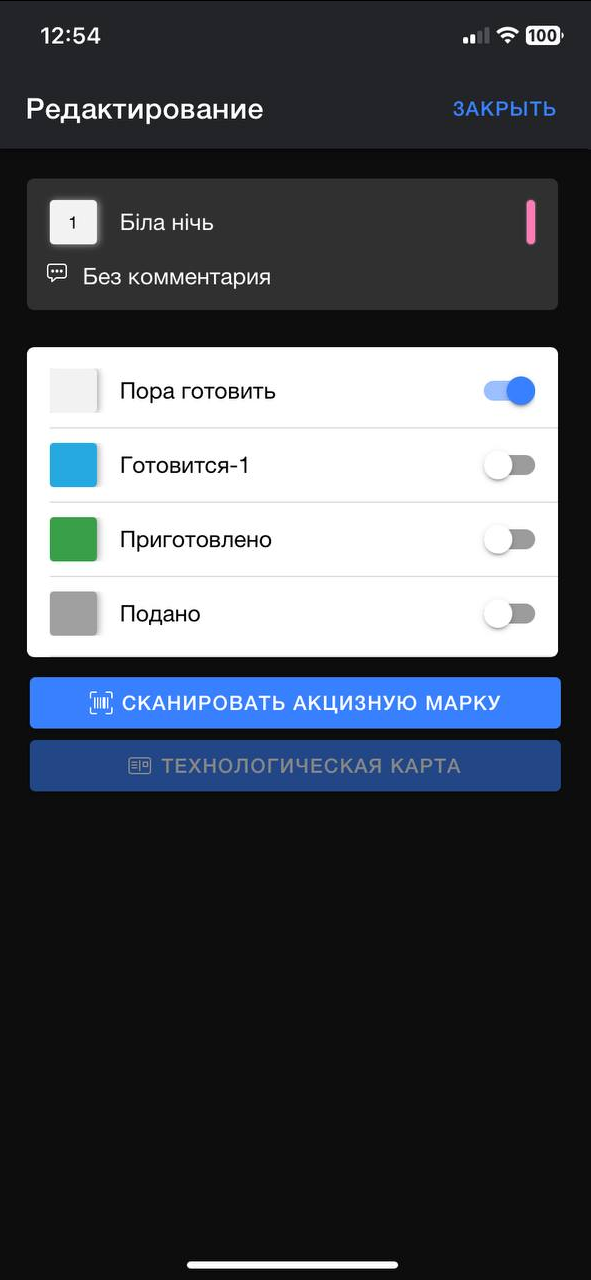
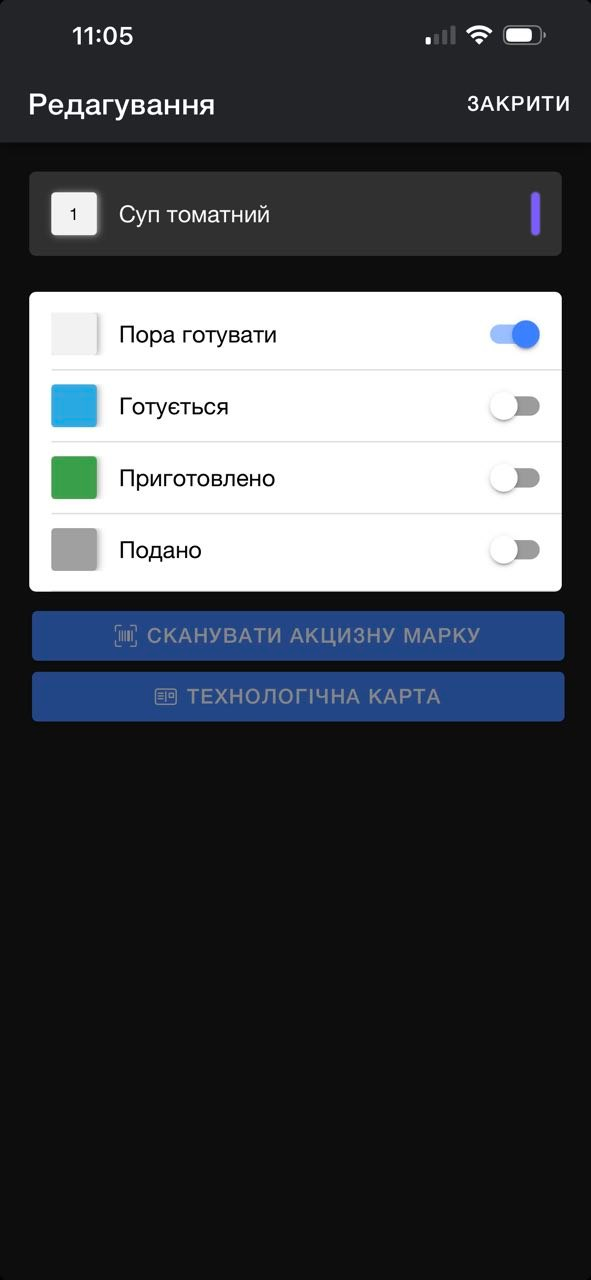
Для зміни статусу приготування страви кухар взаємодіє зі спеціальним екраном редагування замовлення/страви. Щоб відкрити цей екран, потрібно торкнутися відповідного замовлення або страви у списку. В результаті відкриється деталізація: перелік позицій цього замовлення та можливість оновити їх статус.
Екран оновлення статусів для вибраного замовлення. У верхній частині відображається назва замовлення або столу, а також кнопка «Закрити» для повернення до списку. Нижче показано страву (наприклад, «Longtail Paradise» – умовна позиція) з деталями: коментарем (якщо додано офіціантом) та кількістю. Під нею – перелік статусів, які можна призначити цій страві. У нашому прикладі є статуси: “Пора готувати” (синій колір, означає що час розпочати приготування), “Готується” (поточний статус, позначений іншим кольором), “Приготовано” (страва готова) та “Подано” (страва видана гостю).
Кухар може натиснути на потрібний статус, щоб змінити його. При цьому статус оновиться на кухонному екрані і автоматично передасться в систему Syrve – офіціант одразу побачить, що позиція готова або видана.
В цьому ж вікні можуть бути додаткові опції, пов’язані з обробкою страви. Розглянемо їх детальніше на наступних прикладах. |
Перегляд технологічної карти страви
|
|
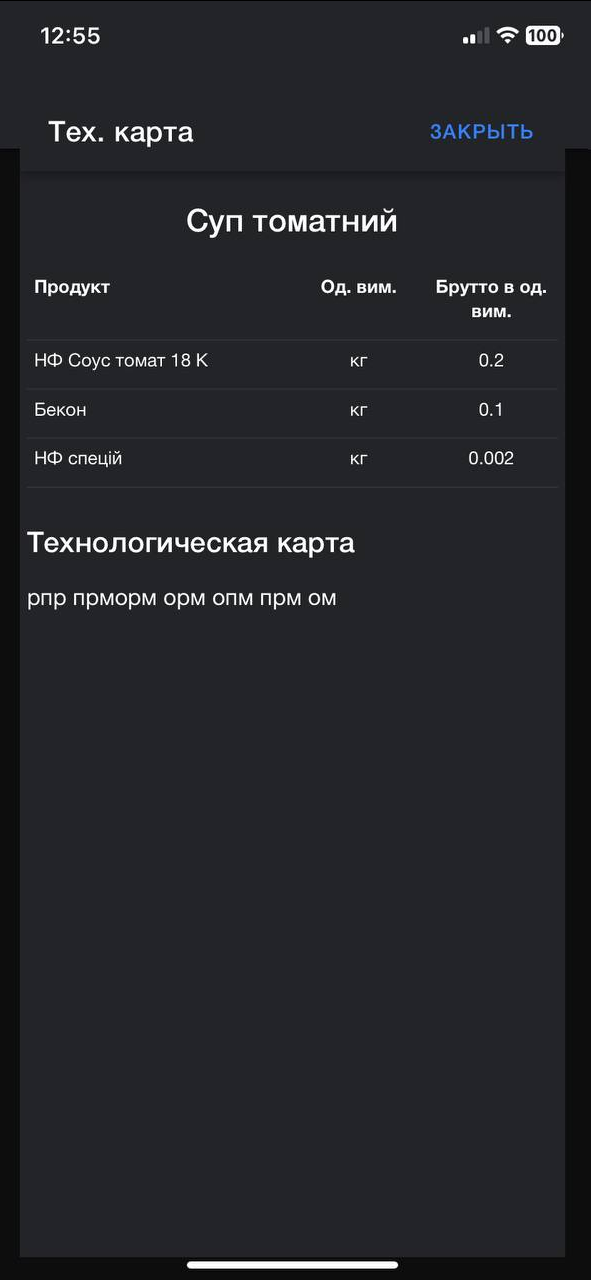
Технологічна карта – це докладна інструкція з приготування страви (іноді її називають рецептурою), яка містить склад інгредієнтів та опис процесу. SmartKitchenScreen дозволяє відкривати техкарту безпосередньо під час приготування, що дуже зручно, якщо потрібно уточнити рецепт.
Приклад технологічної карти страви у додатку. На скриншоті показано техкарту для позиції «Салат з телятиною». У верхній частині видно назву страви і кнопку «Закрити» для повернення назад. Основний зміст поділений на два блоки: Інгредієнти (ліворуч) і Технологія приготування (праворуч).
В блоці інгредієнтів перелічено всі складові страви із зазначенням кількості (в грамах, мілілітрах тощо). Наприклад, можна побачити позиції: “Морква”, “Олія”, “Часник”, “Оцет” з відповідними вагами – це компоненти рецепту. У блоці технології приготування подано покроковий опис, як готувати страву (на зразок кулінарної інструкції). Кухар, переглянувши цю інформацію, може впевнитися, що дотримується рецептури закладу. Функція перегляду техкарти особливо корисна для нових працівників або при введенні сезонних страв, з якими персонал ще не повністю ознайомлений.
Щоб відкрити технологічну карту, достатньо на екрані редагування замовлення (див. попередній розділ) натиснути кнопку «Технологічна карта», яка зазвичай розміщена поруч із статусами. Після ознайомлення з рецептом натисніть «Закрити», щоб повернутися до статусів і продовжити роботу. |
Для підключення функції технологічні картки потрібно написати в технічну підтримку
Сканування акцизної марки алкоголю
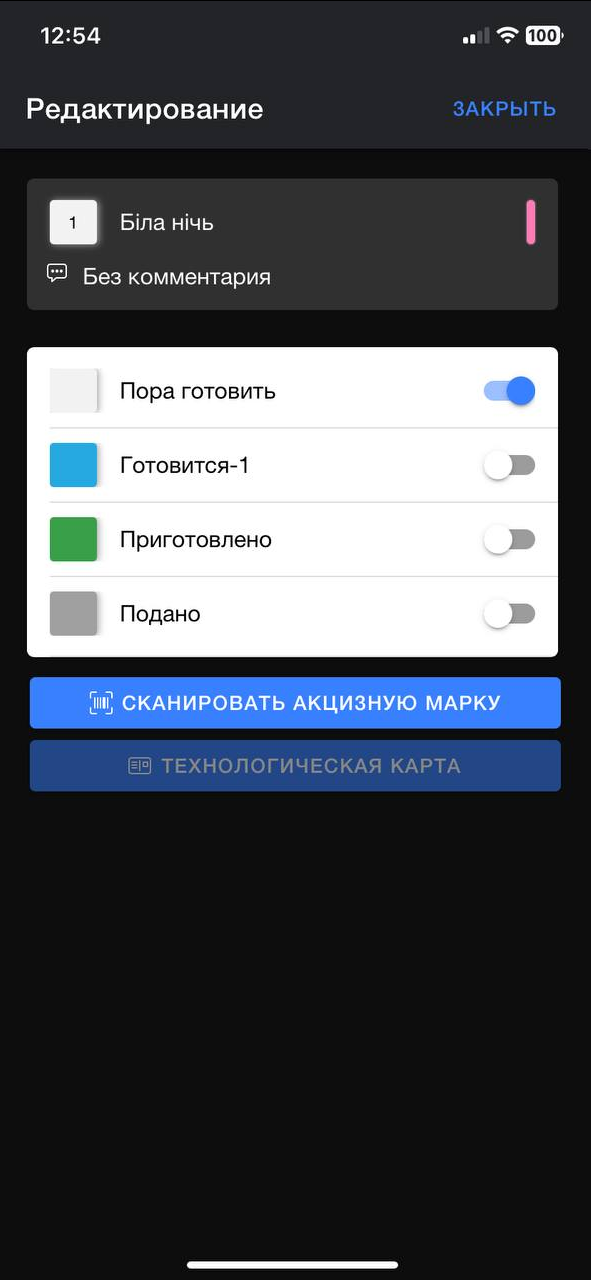
Для позицій, що містять алкоголь (наприклад, пляшка пива, вина, міцного алкоголю тощо), в інтерфейсі передбачена можливість сканування акцизної марки. Ця функція допомагає автоматизувати облік проданого алкоголю.
Екран редагування замовлення зі скануванням акцизної марки. У прикладі показано напій («Джин MFLIV Coco Liköra, 50 мл»* – умовна позиція). Нижче назви, як і раніше, відображаються статуси приготування (для напоїв актуальні статуси “Готується”, “Приготовано” та “Подано” – їх можна використовувати, якщо напій змішується барменом чи готується як коктейль). Особливість цього екрану – дві великі кнопки внизу: «Сканувати акцизну марку» та «Технологічна карта». Перед видачею алкогольної позиції кухар/бармен натискає «Сканувати акцизну марку», після чого додаток відкриває камеру для сканування QR-коду (2D штрих-коду) з акцизної марки на пляшці. Зчитаний код автоматично передається в Syrve для реєстрації – таким чином, у системі буде зафіксовано, яка саме акцизна пляшка реалізована по цьому замовленню. Після успішного сканування можна завершити замовлення (позначити статус як “Подано”). Кнопка «Технологічна карта» для напоїв може відкривати карту коктейлю або опис подачі, якщо таке задано.*
Сканування акцизних марок забезпечує точний контроль алкоголю в закладі. Усі коди зберігаються в обліку Syrve, що спрощує звітність і виключає можливість помилково пробити напій без акцизу. Ця процедура відповідає законодавчим вимогам і водночас дуже проста для персоналу – не потрібні окремі сканери, все виконується зі звичного кухонного планшета.
Примітка: Якщо з якоїсь причини відсканувати марку не вдалося (пошкоджений код, проблеми з камерою тощо), система Syrve може дозволяти вручну ввести код акцизної марки. Однак рекомендовано використовувати сканування для прискорення процесу та мінімізації помилок.
Кастомні статуси та фільтри відображення
SmartKitchenScreen гнучко настроюється під структуру вашої кухні. У великих закладах може бути кілька різних виробничих зон (цехів) – наприклад, основна кухня, холодний цех, бар тощо. Додаток дозволяє відфільтрувати відображення замовлень за цими категоріями, а також налаштувати, які статуси використовуються на конкретному екрані.
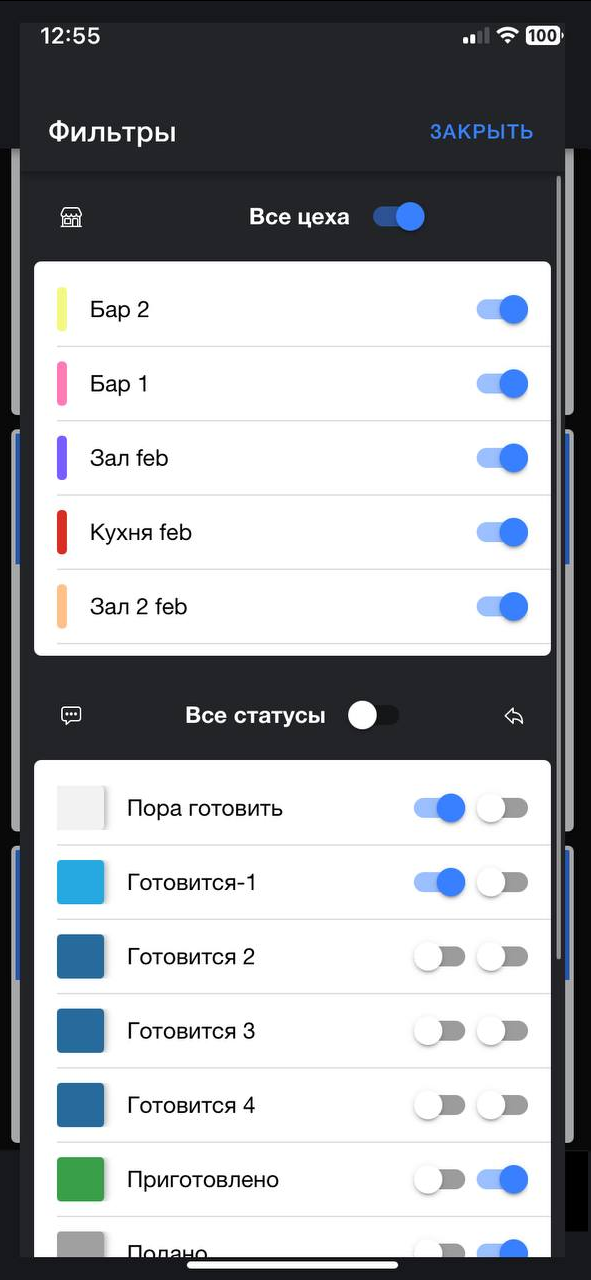
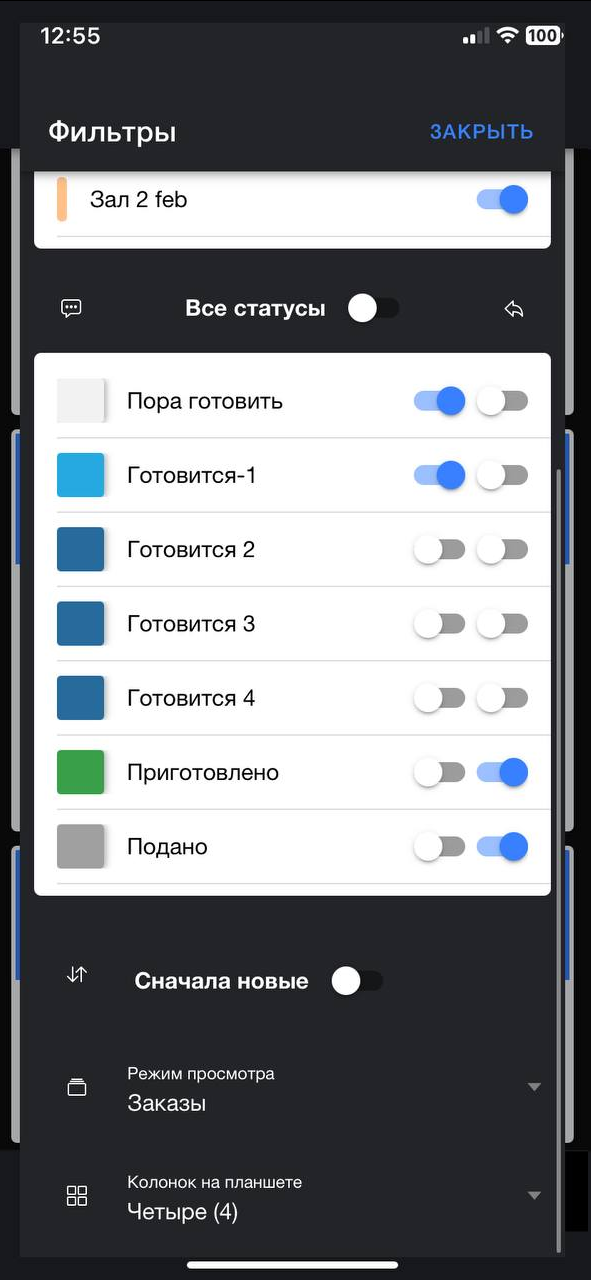
Екран налаштування фільтрів і статусів. У нижній частині вікна є перемикачі для категорій: в даному прикладі “Bar” та “Kitchen” – очевидно, два цехи, з яких можна обрати, чиї замовлення показувати на цьому пристрої. Нижче розташовано список статусів з можливістю ввімкнути/вимкнути кожен (позначено перемикачами справа). Наприклад, тут присутні кілька кастомних статусів “Готується 1”, “Готується 2”, “Готується 3”, що може означати деталізацію етапів приготування (наприклад, “Готується” поділено на підстатуси для різних кулінарів або стадій). Також є стандартні статуси “Пора готувати”, “Приготовано”, “Подано”. Адміністратор може вирішити, які зі статусів використовуються в робочому процесі: непотрібні – вимкнути. У результаті інтерфейс буде показувати тільки актуальні статуси і замовлення потрібних цехів, що усуває зайву інформацію і спрощує роботу кухаря.
Налаштування фільтрів здійснюється, кухарем через окреме меню Налаштувань на головному екрані. Ці гнучкі можливості особливо корисні, коли на різних робочих місцях встановлено кілька планшетів: можна зробити так, що кожен планшет показує тільки ті замовлення, які стосуються конкретної зони або типу страв. Наприклад, екран на холодному цеху відображатиме лише салати та холодні закуски, а екран в барі – тільки напої. Статуси також можуть бути розширені під потреби – якщо у вашому процесі є додаткові кроки (скажімо, “В очікуванні подачі” чи “Видається”), їх можна додати і відобразити.
Ця інструкція охоплює основні аспекти роботи з SmartKitchenScreen. Дотримуючись наведених кроків із підключення та використовуючи описані функції, ви зможете повною мірою впровадити електронний кухонний екран у своєму закладі. SmartKitchenScreen допоможе зробити вашу кухню більш організованою, швидкою та прозорою – без зайвих паперів і затримок, з чітким контролем кожного замовлення від його отримання до видачі. Користуйтеся можливостями системи (таймінг, пріоритезація, технологічні картки, тощо) для підвищення ефективності та радуйте гостей відмінною швидкістю обслуговування!
Посилання для завантаження
https://appshub.smartcafe.com.ua/plugins.php
Словник термінів:
-
Syrve POS – сучасна ресторанна облікова система. Використовується для автоматизації ресторанів, включно з прийомом замовлень, обліком на кухні, фінансовим обліком тощо.
-
Кухонний екран (Kitchen Display System, KDS) – електронний дисплей на кухні, що показує замовлення і страви для приготування, замінюючи паперові чеки.
-
Технологічна карта (Техкарта) – документ, що описує рецепт страви: список інгредієнтів і технологію приготування, за якою кухня повинна готувати цю страву.
-
Акцизна марка – голографічна марка з унікальним QR-кодом, що наклеюється на пляшки з алкоголем для підтвердження сплати акцизного податку. Сканування цієї марки фіксує продаж конкретної одиниці алкоголю.
-
PIN-код – персональний ідентифікаційний номер, код доступу. У контексті SmartKitchenScreen використовується для авторизації пристрою в системі Syrve і захисту даних.
Інструкція користувача додатку SmartKitchenScree
Вступ
SmartKitchenScreen – це офіційний застосунок для кухні, інтегрований із POS-системою Syrve, що працює на планшетах та смартфонах під управлінням Android та iOS. Його призначення – забезпечити ефективну комунікацію між кухнею та персоналом ресторану, замінивши друковані кухонні чеки електронним екраном. В результаті кухарі отримують замовлення миттєво, без затримок, а офіціанти в режимі реального часу бачать статус приготування страв – це усуває хаос і непорозуміння при видачі замовлень. SmartKitchenScreen допомагає синхронізувати роботу кухні та залу, прискорює видачу готових страв і підвищує якість обслуговування гостей.
Функціональні можливості SmartKitchenScreen
SmartKitchenScreen надає кухонному персоналу низку інструментів для оптимізації роботи. Перелічимо основні можливості застосунку станом на останню версію:
-
Відмова від паперових чеків. Замість друку замовлень на кухонному принтері усі замовлення відображаються на екрані планшета/смартфона. Це означає жодних загублених паперових чеків чи затримок через принтер. Усі страви та їх деталі надходять на кухню в цифровому вигляді одразу після введення офіціантом замовлення в POS.
-
Миттєва передача замовлень. Завдяки глибокій інтеграції з Syrve POS, замовлення миттєво надходять на екран кухні одразу після прийому. Кухня отримує інформацію раніше і може одразу розпочати приготування без зайвого очікування.
-
Таймери та контроль часу приготування. Для кожної страви на кухонному екрані відображаються актуальні лічильники часу – скільки часу триває приготування страви або скільки залишилось до встановленого часу подачі. Це допомагає кухарям контролювати дотримання стандартів швидкості приготування, уникати запізнень і пересорту (приготування страв не в той час). Якщо страва готується занадто довго, система може візуально сигналізувати про це (наприклад, змінювати колір індикатора часу).
-
Автоматичне управління чергою. Система автоматично сортує чергу замовлень і окремих страв за пріоритетністю. Наприклад, спочатку показуються страви, які потрібно починати готувати негайно (з урахуванням часу замовлення та типу страви), потім – швидкі в приготуванні позиції, далі – великі чи складні замовлення. Це забезпечує оптимальне завантаження кухні: кухарі завжди знають, за що братися в першу чергу.
-
Двостороннє оновлення статусів. SmartKitchenScreen підтримує зміну статусів приготування страв безпосередньо з кухні. Кожна страва може мати статуси, наприклад: “Пора готувати” (ще не почали готувати, але настав час розпочати), “Готується” (у процесі приготування), “Приготовано” (готово, очікує подачі) та “Подано” (видача офіціанту здійснена). Кухарі відзначають на екрані, коли почали готувати страву чи коли вона готова – ці зміни в реальному часі передаються в Syrve POS офіціантам. Офіціант, зі свого боку, бачить, які страви готові до видачі, і забирає їх без зайвих затримок. Така прозорість усуває потребу бігати на кухню для уточнень і мінімізує ризик, що готова страва залишиться непоміченою.
-
Оцінка продуктивності кухні. Система накопичує дані про фактичний час приготування страв і швидкість обробки замовлень. На основі цих даних можна оцінювати продуктивність кухні: чи вкладаються кухарі в нормативи часу, які замовлення найчастіше затримуються, який середній час приготування страв тощо. Ця інформація може використовуватися для внутрішньої аналітики та оптимізації роботи (приміром, корекції технологічних процесів або графіка роботи кухарів). Примітка: безпосередньо у додатку статистика може відображатися як окремі показники або звіти, або ж дані можуть отримуватися через систему Syrve.
-
Гнучкі налаштування відображення. Додаток дозволяє налаштувати фільтри та кастомні статуси під потреби вашого закладу. Ви можете обрати, які категорії замовлень або цехи кухні відображати на конкретному екрані (наприклад, окремо для бару та для гарячого цеху), а які – приховати. Так само налаштовуються і статуси: за потреби додаються додаткові проміжні етапи приготування або перейменовуються на зручні для команди назви. Така гнучкість дозволяє підлаштувати SmartKitchenScreen під процеси саме вашої кухні.
-
Перегляд технологічних карт страв. У останніх версіях додатку з’явилася можливість відкривати технологічну карту (рецептуру) кожної страви прямо на кухонному екрані. Кухар може натиснути кнопку перегляду техкарти і побачити склад страви (інгредієнти та їх кількість), а також опис технології приготування. Це дуже корисно для нових співробітників або при приготуванні складних страв, рецептуру яких потрібно швидко уточнити. Техкарти беруться з даних, заданих у Syrve (у картці страви в Back-Office), і доступні для перегляду безпосередньо в застосунку.
-
Сканування акцизної марки алкоголю. Новий функціонал, що дозволяє кухні або бару сканувати акцизні марки з пляшок алкоголю безпосередньо через додаток. При обробці замовлення, що містить алкогольні напої, на екрані доступна опція активувати камеру планшета/телефону і відсканувати 2D-код акцизної марки на пляшці. Після сканування у Syrve автоматично фіксується використання конкретної алкогольної одиниці для цього замовлення. Це спрощує облік алкогольної продукції, виключає ручне введення кодів та допомагає дотриматися вимог законодавства щодо продажу алкоголю (швидкий і точний облік кожної пляшки).
-
Відображення часу доставки замовлення. Для замовлень з типом “Доставка” додаток показує час, до якого замовлення має бути доставлено клієнту (час дедлайну). Цей час відображається поруч із замовленням або окремо зверху на картці замовлення на екрані кухні. Таким чином, кухарі одразу бачать, до котрої години має бути готове замовлення, щоб вчасно віддати його кур’єру. Функція підвищує ефективність роботи з доставками: кухня може коригувати пріоритети приготування з урахуванням часу виїзду замовлення.
Перелічені можливості роблять SmartKitchenScreen цінним інструментом, що значно спрощує роботу кухні. Застосунок забезпечує своєчасність, контроль та прозорість на всіх етапах: від надходження замовлення до його видачі офіціантові або кур’єру.
Підключення SmartKitchenScreen до системи Syrve POS
Щоб розпочати роботу зі SmartKitchenScreen, необхідно правильно підключити додаток до вашої системи Syrve POS. Нижче наведено покрокову інструкцію з підключення – від встановлення необхідного плагіна до введення PIN-коду в застосунку:
-
Встановлення плагіна інтеграції з Syrve. Переконайтеся, що у вашій системі Syrve встановлено спеціальний плагін для роботи зі SmartKitchenScreen. У сучасних версіях Syrve (7.6 і новіше) цей плагін може встановлюватися в ручну після активації ліцензії – для роботи зі SmartKitchenScreen. У сучасних версіях Syrve (7.6 і новіше) . Для цього зверніться до постачальника рішення або завантажте файл плагіна, відповідний версії вашої системи Syrve, і додайте його до системи згідно з інструкцією (як правило, файл плагіна копіюється у спеціальну папку оновлень на Syrve головну касу, після чого POS-термінал його розпізнає). Після успішного встановлення плагіна перезапустіть (або закрийте/відкрийте) зміну на касі, щоб плагін активувався.
-
Налаштування мережевого підключення. Планшет або смартфон, на якому встановлено SmartKitchenScreen, повинен бути підключений до тієї ж мережі, що й ваш ПК або термінал Syrve. Якщо ваш заклад використовує хмарну версію Syrve, достатньо підключення пристрою до інтернету. При локальній установці POS-системи – підключіть кухонний екран до локальної Wi-Fi мережі закладу (у тій самій підмережі, що й POS-термінали). Дізнайтеся локальну IP-адресу та номер порту сервера Syrve або головного POS-терміналу – ці дані знадобляться для налаштування додатку. (За замовчуванням порт може бути наданий інтегратором, наприклад 8080 або інший, залежно від конфігурації плагіна).


-
Встановлення додатку на пристрій. Завантажте та встановіть застосунок SmartKitchenScreen на ваш Android-пристрій. Найпростіше це зробити через Google Play Market, знайти “SmartKitchen для Syrve” і натиснути “Встановити”. Також можна отримати APK-файл від постачальника рішення, якщо інтернету на пристрої немає. Після встановлення запустіть додаток.
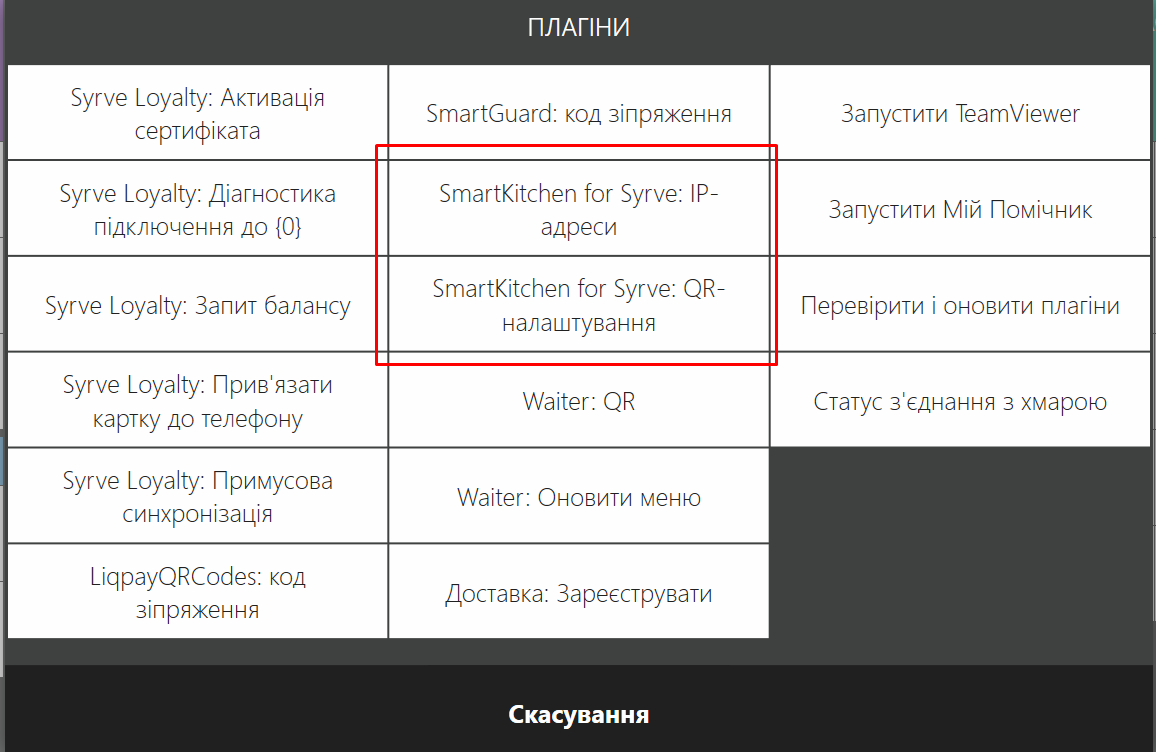
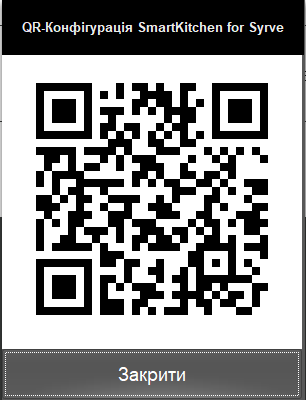
Конфігурація підключення в додатку. При першому запуску SmartKitchenScreen запросить налаштувати параметри підключення до вашої системи Syrve. Для цього відкрийте екран налаштувань підключення. Зазвичай доступ до нього можна отримати, натиснувши значок меню або “⋮” у верхньому куті і вибравши опцію «Налаштування підключення». Ви побачите форму для введення параметрів:
-
IP-адреса: впишіть IP-адресу сервера Syrve або основного POS-терміналу (наприклад,
192.168.1.100). Ця адреса має відповідати тій самій мережі, до якої підключено планшет. -
Порт: вкажіть номер порту для з’єднання. Значення порту ви отримали на кроці 2 або з інструкцій інтегратора (наприклад, 4480 або інший).
-
Сканування QR: для зручності налаштування може бути доступна кнопка «Сканувати QR». Якщо на POS-терміналі (через встановлений плагін) згенеровано QR-код з параметрами підключення, натисніть цю кнопку і наведіть камеру планшета на QR-код. Застосунок автоматично зчитає IP, порт та ідентифікатор закладу з коду і заповнить відповідні поля.
-
Мова інтерфейсу: оберіть мову, якою відображатиметься інтерфейс додатку. SmartKitchenScreen підтримує українську (а також інші мови, такі як англійська чи російська). Для українських користувачів оберіть “Українська”, щоб усі підписки кнопок та меню були українською.
-
Після заповнення усіх полів натисніть «Зберегти». Додаток збереже налаштування підключення.
Приклад екрану «Налаштування підключення» в SmartKitchenScreen. Користувач вводить IP-адресу сервера Syrve та номер порту, або сканує QR-код для автоматичного заповнення. Тут же можна обрати мову інтерфейсу (у прикладі – українську). Після натискання кнопки «Зберегти» параметри будуть застосовані.
-
Введення PIN-коду для авторизації. Після збереження параметрів з’єднання додаток може запросити PIN-код. Цей PIN-код служить для захисту підключення і підтвердження, що лише уповноважений пристрій під’єднується до вашої системи. PIN-код генерується на стороні Syrve (в налаштуваннях плагіна або в інтерфейсі POS). Отримайте цей код у вашого адміністратора Syrve або інтегратора системи. Наприклад, код може складатися з 4 цифр. Введіть отриманий PIN-код на екрані авторизації додатку і підтвердьте ввід.
Екран входу в систему SmartKitchenScreen. При першому запуску (або при повторному запуску для безпеки) додаток вимагає ввести PIN-код для доступу. Введіть наданий адміністратором 4-значний код за допомогою екранної клавіатури. Це гарантує, що до даних POS підключаються лише авторизовані користувачі. Без правильного PIN-коду перегляд замовлень на цьому пристрої неможливий.
-
Перевірка успішного підключення. Після правильного введення PIN-коду додаток встановить з’єднання з системою Syrve. На екрані планшета ви побачите активні замовлення та страви, що знаходяться в роботі (як описано в наступному розділі інструкції). Тепер SmartKitchenScreen готовий до використання: усі нові замовлення автоматично з’являтимуться на екрані, і ви зможете оновлювати їх статуси в процесі роботи.
Примітка: Надалі додаток буде пам’ятати налаштування підключення. При наступних запусках може знадобитися лише введення PIN-коду для входу (як міра безпеки, якщо такий режим увімкнено). Якщо зміниться IP-адреса сервера чи інші параметри підключення, зайдіть знову в налаштування підключення і оновіть їх відповідно.
Дані, що обробляє додаток
SmartKitchenScreen працює з такими основними видами даних із системи Syrve POS:
-
Замовлення та позиції замовлення. Застосунок отримує з Syrve інформацію про всі нові замовлення, що надходять із залу, включно з деталізацією: список замовлених страв (позицій), їх кількість, модифікатори (наприклад, додаткові інгредієнти чи ступінь просмажування) та коментарі до замовлення, якщо є. Дані надходять у режимі реального часу – щойно офіціант ввів замовлення в систему, воно одразу відображається на кухонному екрані. Також додаток показує супутню інформацію, як-от номер столика або ім’я замовлення, тип замовлення (наприклад, зал або доставка) та час створення.
-
Статуси приготування страв. Для кожної позиції замовлення відстежується статус її виконання. Додаток відображає поточний статус (наприклад, “очікує приготування”, “готується”, “готово” чи “видано”) і дає можливість кухарям змінювати статус у міру просування роботи. Ці статуси синхронізуються з системою Syrve: офіціанти та менеджери залу бачать оновлення негайно. Статуси дозволяють чітко розуміти, на якому етапі знаходиться кожна страва, та скільки часу минуло від початку приготування.
-
PIN-коди авторизації. Для безпечного підключення та ідентифікації пристрою використовується PIN-код. Цей PIN-код встановлюється в системі Syrve або надається інтегратором і вводиться на пристрої при підключенні. Додаток зберігає цей код протягом сеансу роботи, щоб підтримувати з’єднання. PIN-код не дає доступу до жодних інших даних, окрім як до стрічки замовлень, і необхідний лише для того, щоб підтвердити права доступу додатку до вашої бази (щоб випадкові пристрої не могли під’єднатися до POS).
-
Мережева адреса (IP) та порт. У налаштуваннях додатку зберігаються параметри підключення – IP-адреса та номер порту сервера Syrve POS. Ці дані потрібні для встановлення зв’язку між додатком і вашим сервером. SmartKitchenScreen використовує їх кожного разу при запуску, щоб під’єднатися до правильної бази даних закладу. Жодної іншої мережевої інформації (наприклад, паролі чи конфіденційні ключі) застосунок не зберігає – лише технічні дані, необхідні для зв’язку. Важливо переконатися, що IP та порт актуальні; у разі змін у мережі їх потрібно оновити в налаштуваннях.
Крім вищезазначеного, додаток обробляє також службову інформацію, таку як часові мітки (для відображення таймерів), ідентифікатори замовлень і страв, назви залів/цехів, тощо – усе, що потрібно для коректного відображення кухонної інформації. Однак ключовими для користувача є саме перелічені типи даних: замовлення, статуси, PIN-коди та мережеві налаштування.
Огляд інтерфейсу SmartKitchenScreen
Інтерфейс додатку SmartKitchenScreen розроблений спеціально для використання на кухні: він простий, контрастний і інформативний, щоб кухарі могли швидко сприймати інформацію. Розглянемо основні екрани та вкладки інтерфейсу, їх призначення та приклади використання.
Екран авторизації (входу)
Після запуску додатку користувач бачить екран, де необхідно ввести PIN-код для доступу (про отримання PIN-коду див. розділ підключення вище). Цей екран захищає дані від несанкціонованого доступу.
Екран введення PIN-коду в SmartKitchenScreen. На ньому відображається цифрова клавіатура і поле для введення 4-значного коду. Вгорі можна побачити назву додатку (SmartKitchenScreen) та, за потреби, іконку доступу до налаштувань. Введіть ваш персональний PIN, щоб продовжити роботу. Якщо код введено правильно, додаток перейде до основного екрана замовлень.
Підказка: Якщо PIN-код введено невірно, додаток не дозволить увійти. Переконайтеся, що використовуєте актуальний код. За потреби зверніться до адміністратора системи, щоб скинути або переглянути PIN для кухонного екрану.
Налаштування підключення
Екран налаштувань підключення дозволяє задати параметри зв’язку між додатком і системою Syrve POS. Сюди можна перейти при першій конфігурації або пізніше, якщо змінилися мережеві налаштування чи потрібно переключити пристрій на інший заклад.
Інтерфейс налаштувань підключення. На цьому екрані користувач вказує адресу системи Syrve: IP-адресу (192.168.1.50 у прикладі) та порт (8080). Поле “Ресторан” відображає назву закладу, до бази якого буде здійснюватися підключення (як правило, заповнюється автоматично після встановлення з’єднання). Для спрощення налаштування передбачено кнопку «Сканувати QR» – у разі якщо на POS згенеровано QR-код з параметрами, додаток може зчитати їх камерою. Нижче можна обрати мову інтерфейсу (наприклад, українську). Після введення даних необхідно натиснути «Зберегти», щоби застосувати налаштування.
Після збереження з’єднання (і успішного вводу PIN-коду) користувач потрапляє на основні робочі вкладки додатку – саме їх ми розглянемо далі.
Головний екран: список замовлень і страв
Центральна частина інтерфейсу SmartKitchenScreen – це список замовлень/страв, які перебувають у роботі на кухні. Тут відображаються всі актуальні позиції, що потребують приготування або знаходяться в процесі. Головний екран може мати різні режими відображення – наприклад, список згрупований за замовленнями, або об’єднаний список всіх страв з різних замовлень за пріоритетом. За замовчуванням система налаштована на оптимізований список за пріоритетністю приготування.
Головний екран SmartKitchenScreen з переліком страв за пріоритетністю. Кожен рядок представляє конкретну страву з певного замовлення. Вказано назву страви (наприклад, «Салат з тунцем», «Стейк Medium Well» тощо), можливо, номер столу або замовлення, а також курс подачі (у прикладі видно позначки “Курс 2”, “Курс 3” – етап подачі страви у складі комплексу). Праворуч від назви страви знаходиться кольорова смуга-індикатор або таймер, що відображає прогрес часу приготування. Система автоматично сортує список: першими показані страви, які потрібно починати готувати негайно (або які близькі до дедлайну), далі – менш пріоритетні. Це забезпечує оптимальну організацію роботи: кухар бачить, за що братися спершу. Індикатори часу ⏱️ допомагають контролювати тривалість – якщо половина відведеного часу минула, кольорова смуга може змінити колір, привертаючи увагу кухаря.
У нижній частині головного екрану можуть бути фільтри або вкладки для перемикання режимів відображення. Наприклад, можна перемкнутися між “Всі” (усі замовлення/страви) та окремими категоріями, якщо це налаштовано (скажімо, відображати лише страви, що готує «Холодний цех» або тільки «Бар»). Також може відображатися загальна кількість активних замовлень чи інших показників.
Відображення замовлень з доставкою
Якщо замовлення призначене для доставки, на екрані воно супроводжується спеціальним маркуванням часу. Кухонний екран відобразить час, до якого замовлення має бути готове, щоб його забрав кур’єр. Такий час звичайно відповідає обіцяному клієнту часу доставки або визначається службою доставки.
Приклад замовлення на доставку у списку. У верхній частині картки замовлення видно позначку на кшталт “Доставити до 19:32”, що означає крайній час, коли замовлення повинно покинути кухню. SmartKitchenScreen чітко показує цей дедлайн (стрілкою на скриншоті виділено час доставки). Це дозволяє кухарям контролювати виконання замовлення у встановлений термін і при необхідності коригувати пріоритети приготування, якщо час підтискає. У нашому прикладі замовлення з доставкою виділене, а таймери страв в ньому враховують залишок часу до виїзду.
Зверніть увагу: Замовлення з доставкою на екрані можуть також мати інші відмінності в оформленні (наприклад, спеціальну іконку чи колір фону) – це зроблено, щоб візуально відрізняти їх від звичайних (в залі) замовлень. Кухня може одразу бачити, що це доставка, і звернути більше уваги на час.
Оновлення статусів страв (екран редагування замовлення)
|
|
Для зміни статусу приготування страви кухар взаємодіє зі спеціальним екраном редагування замовлення/страви. Щоб відкрити цей екран, потрібно торкнутися відповідного замовлення або страви у списку. В результаті відкриється деталізація: перелік позицій цього замовлення та можливість оновити їх статус.
Екран оновлення статусів для вибраного замовлення. У верхній частині відображається назва замовлення або столу, а також кнопка «Закрити» для повернення до списку. Нижче показано страву (наприклад, «Longtail Paradise» – умовна позиція) з деталями: коментарем (якщо додано офіціантом) та кількістю. Під нею – перелік статусів, які можна призначити цій страві. У нашому прикладі є статуси: “Пора готувати” (синій колір, означає що час розпочати приготування), “Готується” (поточний статус, позначений іншим кольором), “Приготовано” (страва готова) та “Подано” (страва видана гостю).
Кухар може натиснути на потрібний статус, щоб змінити його. При цьому статус оновиться на кухонному екрані і автоматично передасться в систему Syrve – офіціант одразу побачить, що позиція готова або видана.
В цьому ж вікні можуть бути додаткові опції, пов’язані з обробкою страви. Розглянемо їх детальніше на наступних прикладах. |
Перегляд технологічної карти страви
|
|
Технологічна карта – це докладна інструкція з приготування страви (іноді її називають рецептурою), яка містить склад інгредієнтів та опис процесу. SmartKitchenScreen дозволяє відкривати техкарту безпосередньо під час приготування, що дуже зручно, якщо потрібно уточнити рецепт.
Приклад технологічної карти страви у додатку. На скриншоті показано техкарту для позиції «Салат з телятиною». У верхній частині видно назву страви і кнопку «Закрити» для повернення назад. Основний зміст поділений на два блоки: Інгредієнти (ліворуч) і Технологія приготування (праворуч).
В блоці інгредієнтів перелічено всі складові страви із зазначенням кількості (в грамах, мілілітрах тощо). Наприклад, можна побачити позиції: “Морква”, “Олія”, “Часник”, “Оцет” з відповідними вагами – це компоненти рецепту. У блоці технології приготування подано покроковий опис, як готувати страву (на зразок кулінарної інструкції). Кухар, переглянувши цю інформацію, може впевнитися, що дотримується рецептури закладу. Функція перегляду техкарти особливо корисна для нових працівників або при введенні сезонних страв, з якими персонал ще не повністю ознайомлений.
Щоб відкрити технологічну карту, достатньо на екрані редагування замовлення (див. попередній розділ) натиснути кнопку «Технологічна карта», яка зазвичай розміщена поруч із статусами. Після ознайомлення з рецептом натисніть «Закрити», щоб повернутися до статусів і продовжити роботу. |
Для підключення функції технологічні картки потрібно написати в технічну підтримку
Сканування акцизної марки алкоголю
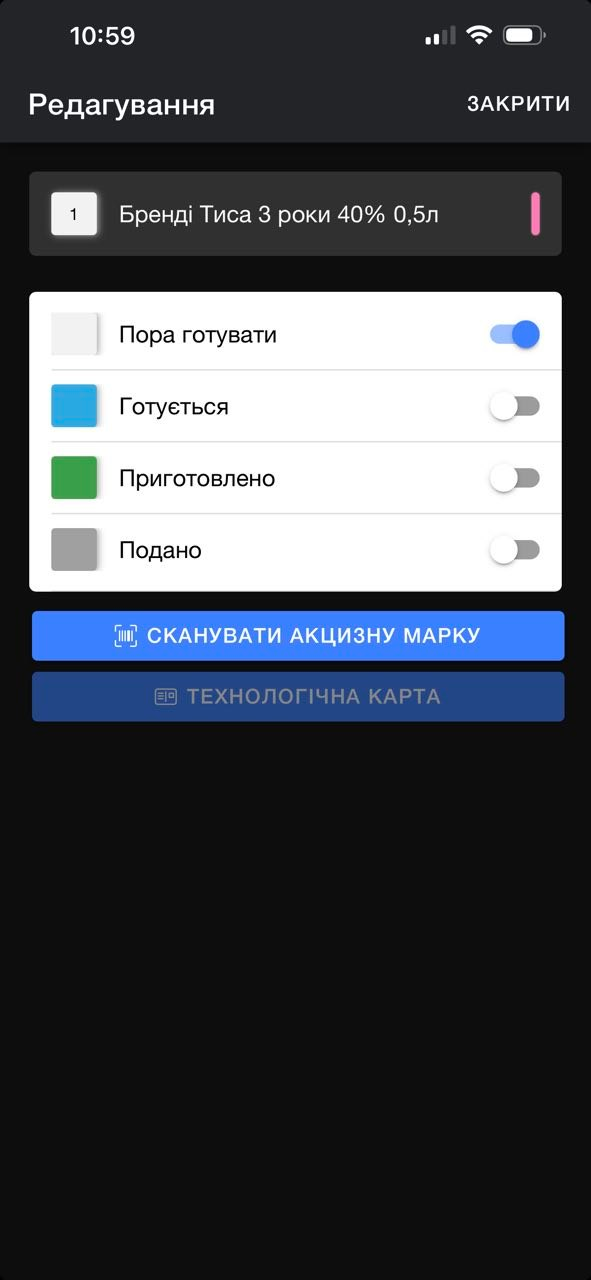
Для позицій, що містять алкоголь (наприклад, пляшка пива, вина, міцного алкоголю тощо), в інтерфейсі передбачена можливість сканування акцизної марки. Ця функція допомагає автоматизувати облік проданого алкоголю.
Екран редагування замовлення зі скануванням акцизної марки. У прикладі показано напій («Джин MFLIV Coco Liköra, 50 мл»* – умовна позиція). Нижче назви, як і раніше, відображаються статуси приготування (для напоїв актуальні статуси “Готується”, “Приготовано” та “Подано” – їх можна використовувати, якщо напій змішується барменом чи готується як коктейль). Особливість цього екрану – дві великі кнопки внизу: «Сканувати акцизну марку» та «Технологічна карта». Перед видачею алкогольної позиції кухар/бармен натискає «Сканувати акцизну марку», після чого додаток відкриває камеру для сканування QR-коду (2D штрих-коду) з акцизної марки на пляшці. Зчитаний код автоматично передається в Syrve для реєстрації – таким чином, у системі буде зафіксовано, яка саме акцизна пляшка реалізована по цьому замовленню. Після успішного сканування можна завершити замовлення (позначити статус як “Подано”). Кнопка «Технологічна карта» для напоїв може відкривати карту коктейлю або опис подачі, якщо таке задано.*
Сканування акцизних марок забезпечує точний контроль алкоголю в закладі. Усі коди зберігаються в обліку Syrve, що спрощує звітність і виключає можливість помилково пробити напій без акцизу. Ця процедура відповідає законодавчим вимогам і водночас дуже проста для персоналу – не потрібні окремі сканери, все виконується зі звичного кухонного планшета.
Примітка: Якщо з якоїсь причини відсканувати марку не вдалося (пошкоджений код, проблеми з камерою тощо), система Syrve може дозволяти вручну ввести код акцизної марки. Однак рекомендовано використовувати сканування для прискорення процесу та мінімізації помилок.
Кастомні статуси та фільтри відображення
SmartKitchenScreen гнучко настроюється під структуру вашої кухні. У великих закладах може бути кілька різних виробничих зон (цехів) – наприклад, основна кухня, холодний цех, бар тощо. Додаток дозволяє відфільтрувати відображення замовлень за цими категоріями, а також налаштувати, які статуси використовуються на конкретному екрані.
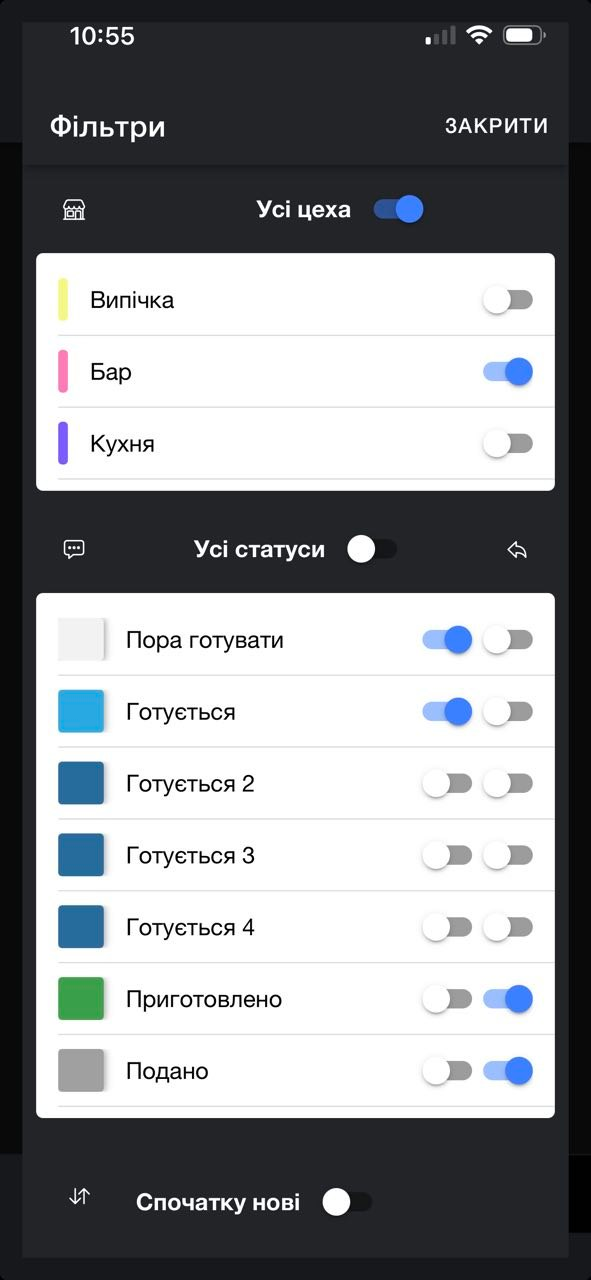
Екран налаштування фільтрів і статусів. У нижній частині вікна є перемикачі для категорій: в даному прикладі “Bar” та “Kitchen” – очевидно, два цехи, з яких можна обрати, чиї замовлення показувати на цьому пристрої. Нижче розташовано список статусів з можливістю ввімкнути/вимкнути кожен (позначено перемикачами справа). Наприклад, тут присутні кілька кастомних статусів “Готується 1”, “Готується 2”, “Готується 3”, що може означати деталізацію етапів приготування (наприклад, “Готується” поділено на підстатуси для різних кулінарів або стадій). Також є стандартні статуси “Пора готувати”, “Приготовано”, “Подано”. Адміністратор може вирішити, які зі статусів використовуються в робочому процесі: непотрібні – вимкнути. У результаті інтерфейс буде показувати тільки актуальні статуси і замовлення потрібних цехів, що усуває зайву інформацію і спрощує роботу кухаря.
Налаштування фільтрів здійснюється, кухарем через окреме меню Налаштувань на головному екрані. Ці гнучкі можливості особливо корисні, коли на різних робочих місцях встановлено кілька планшетів: можна зробити так, що кожен планшет показує тільки ті замовлення, які стосуються конкретної зони або типу страв. Наприклад, екран на холодному цеху відображатиме лише салати та холодні закуски, а екран в барі – тільки напої. Статуси також можуть бути розширені під потреби – якщо у вашому процесі є додаткові кроки (скажімо, “В очікуванні подачі” чи “Видається”), їх можна додати і відобразити.
Ця інструкція охоплює основні аспекти роботи з SmartKitchenScreen. Дотримуючись наведених кроків із підключення та використовуючи описані функції, ви зможете повною мірою впровадити електронний кухонний екран у своєму закладі. SmartKitchenScreen допоможе зробити вашу кухню більш організованою, швидкою та прозорою – без зайвих паперів і затримок, з чітким контролем кожного замовлення від його отримання до видачі. Користуйтеся можливостями системи (таймінг, пріоритезація, технологічні картки, тощо) для підвищення ефективності та радуйте гостей відмінною швидкістю обслуговування!
Посилання для завантаження
https://appshub.smartcafe.com.ua/plugins.php
Словник термінів:
-
Syrve POS – сучасна ресторанна облікова система. Використовується для автоматизації ресторанів, включно з прийомом замовлень, обліком на кухні, фінансовим обліком тощо.
-
Кухонний екран (Kitchen Display System, KDS) – електронний дисплей на кухні, що показує замовлення і страви для приготування, замінюючи паперові чеки.
-
Технологічна карта (Техкарта) – документ, що описує рецепт страви: список інгредієнтів і технологію приготування, за якою кухня повинна готувати цю страву.
-
Акцизна марка – голографічна марка з унікальним QR-кодом, що наклеюється на пляшки з алкоголем для підтвердження сплати акцизного податку. Сканування цієї марки фіксує продаж конкретної одиниці алкоголю.
-
PIN-код – персональний ідентифікаційний номер, код доступу. У контексті SmartKitchenScreen використовується для авторизації пристрою в системі Syrve і захисту даних.