Перейти до змісту
Как работает приложение SmartKitchenScreen
Как работает приложение SmartKitchenScreen
SmartKitchenScreen — это приложение для Android, которое интегрируется с системой кассовых аппаратов Syrve POS. Оно предназначено для улучшения рабочих процессов на кухне ресторана, обеспечивая удобный и эффективный способ управления заказами и статусами их выполнения. Приложение работает следующим образом:
1. Отображение заказов
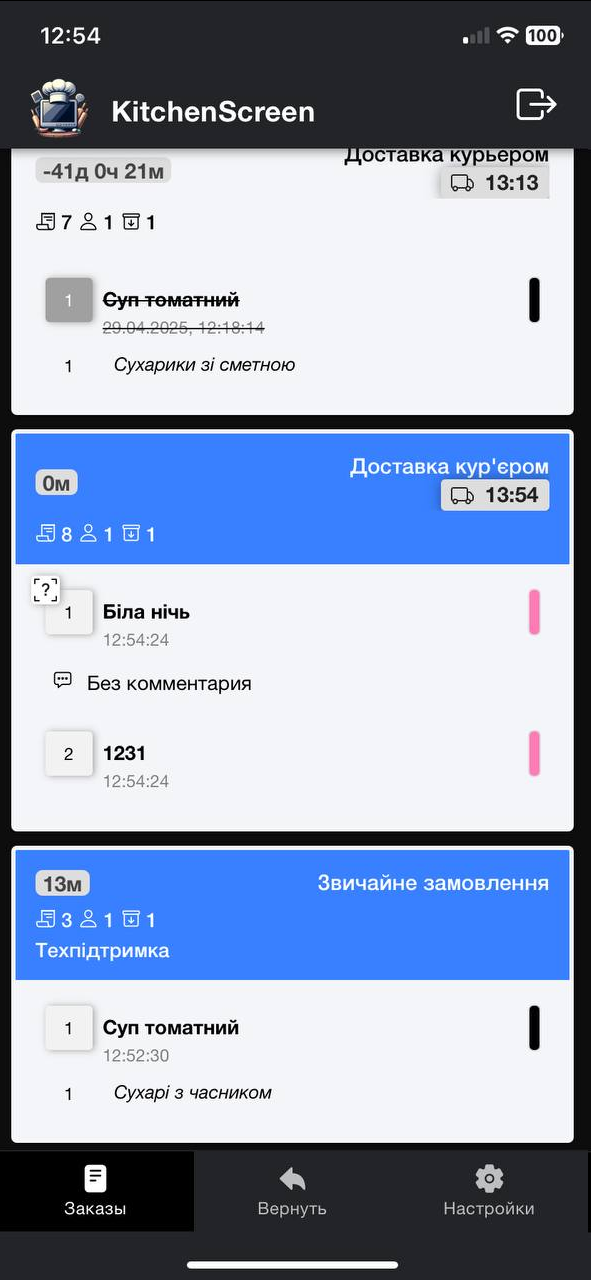
После успешного запуска и подключения к системе Syrve POS, приложение автоматически открывает вкладку "Заказы". Здесь повара могут видеть все текущие заказы, которые были отправлены на кухню. Каждый заказ отображается в виде карточки, содержащей всю необходимую информацию для приготовления:
-
Тип заказа
-
Таймер приготовления
-
Данные официанта
-
Перечень блюд и модификаторов
-
Цветовые индикаторы, показывающие статус приготовления
-
Номер заказа и количество гостей
-
2. Уведомления о новых заказах
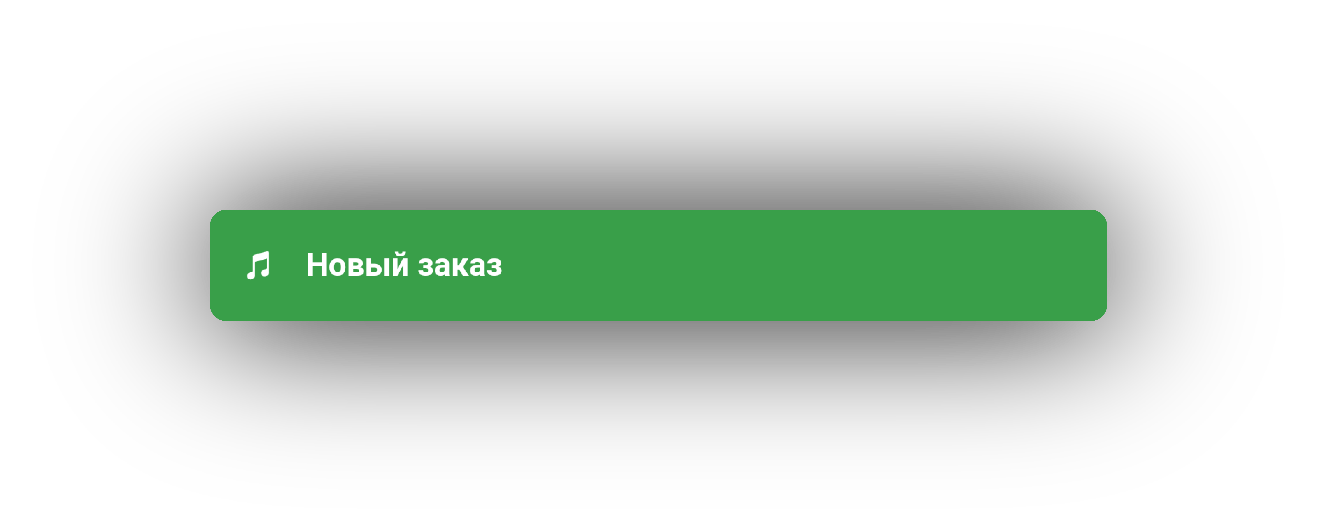
Когда поступает новый заказ, приложение отправляет звуковое уведомление и push-уведомление, которое отображается в левом углу экрана. Это позволяет поварам моментально узнать о новых задачах и своевременно приступить к их выполнению.
3. Управление статусами приготовления
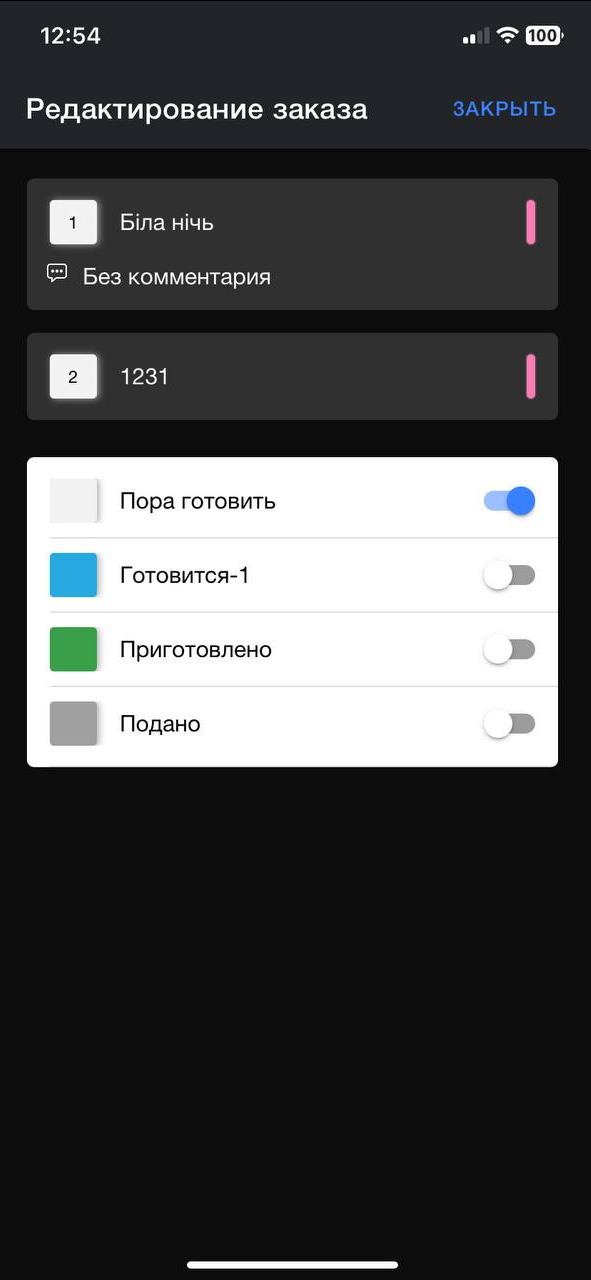
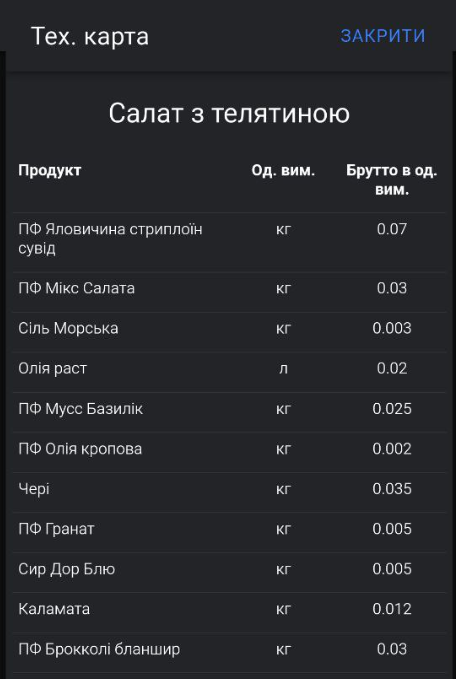
Повар может перейти в заказ, выбрать блюдо и посмотреть тех карту или просканировать акциз марку
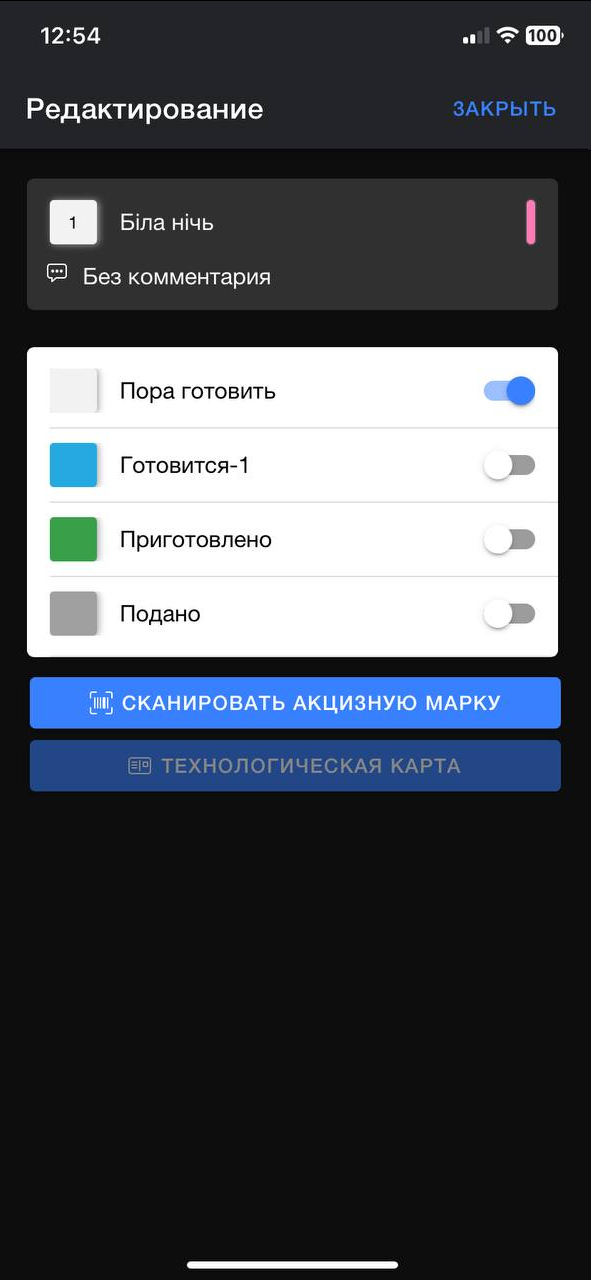
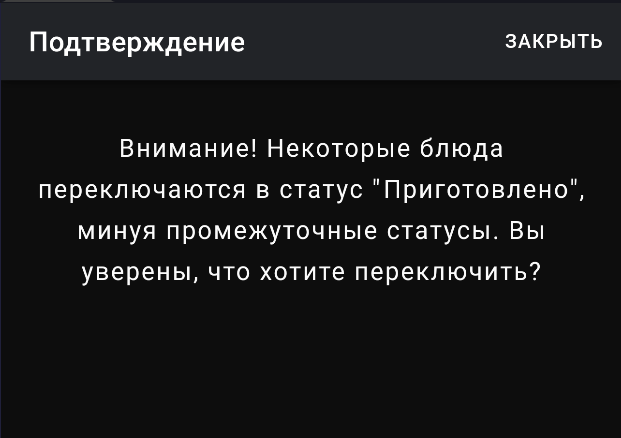
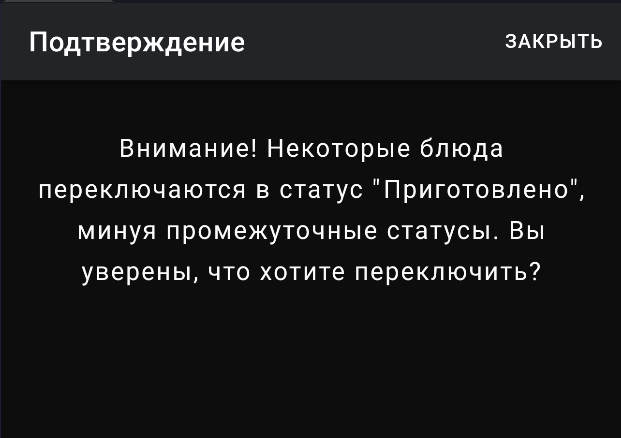
Повар может редактировать статус приготовления каждого блюда, нажимая на соответствующую карточку заказа. При изменении статуса приложение обеспечивает контроль последовательности действий, чтобы избежать ошибок. Если изменение статуса не является последовательным, появляется уведомление для подтверждения.
4. Возврат блюд 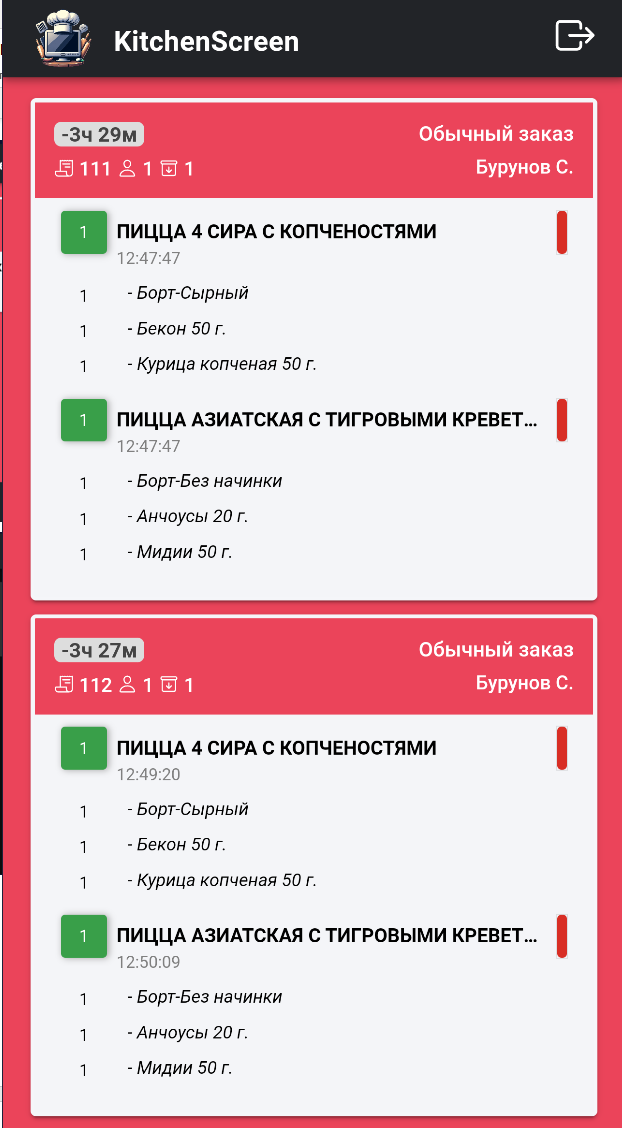
В случае необходимости шеф-повар может вернуть блюдо, на котором уже был выбран статус "Приготовлено" или "Подано". Для этого используется вкладка "Возврат", где можно изменить статус и вернуть блюдо в процесс приготовления.
5. Настройки отображения
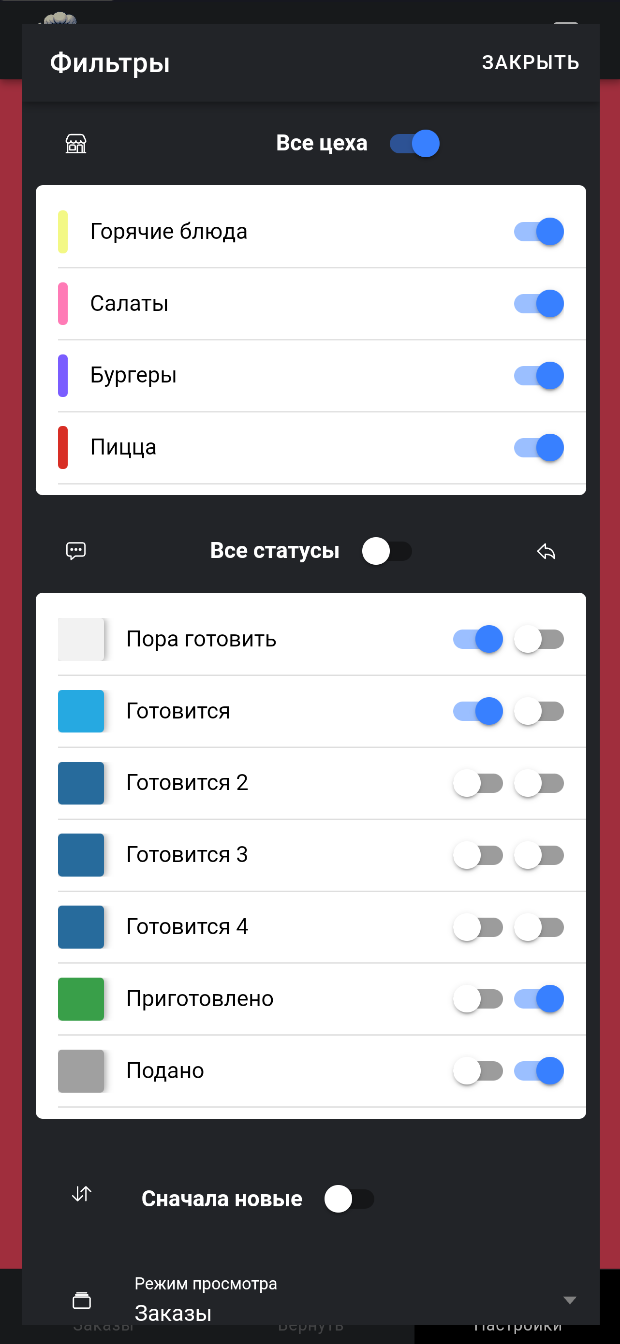
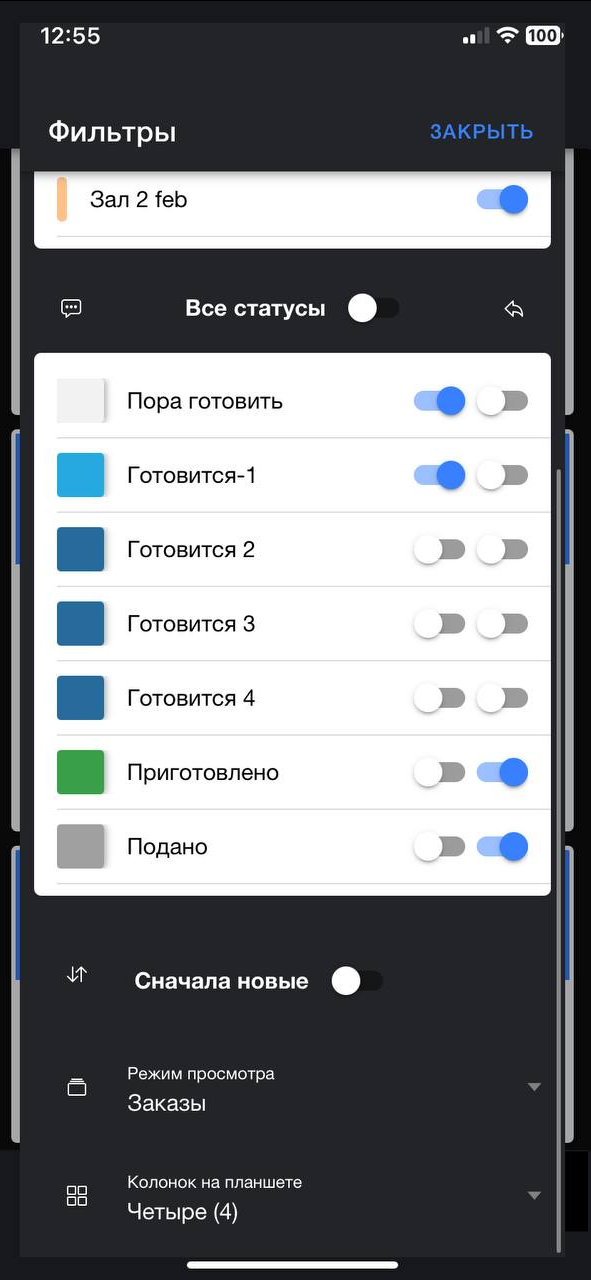
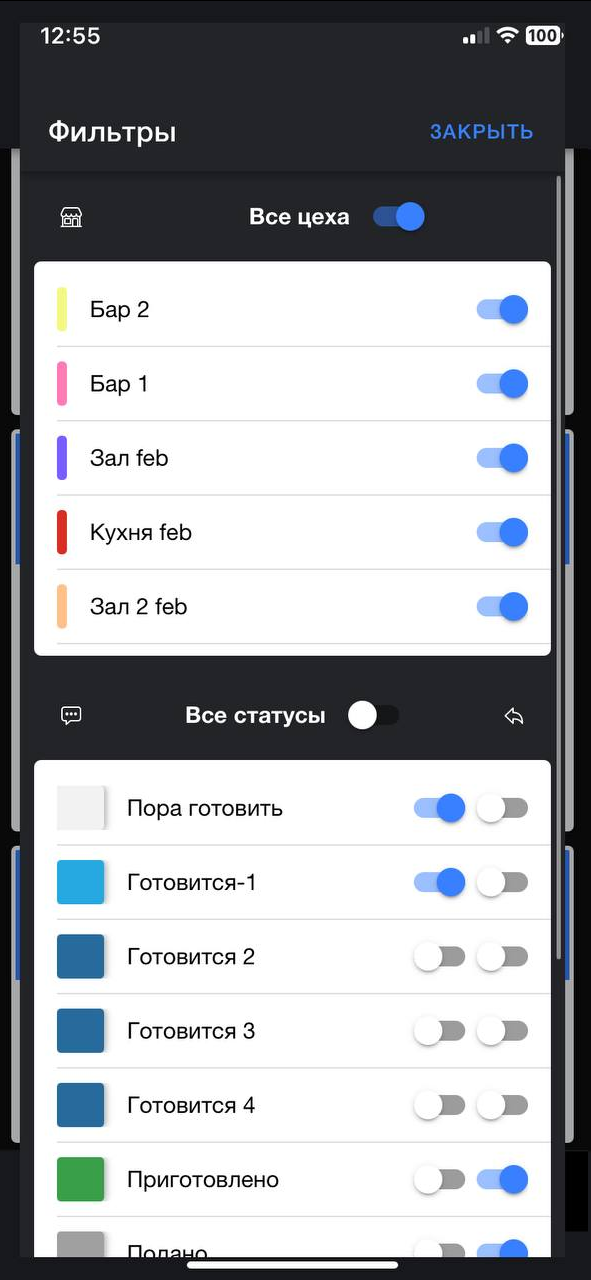
На вкладке "Настройки" пользователи могут настроить отображение отделений мест приготовления (МП) и статусов приготовления. Это позволяет адаптировать интерфейс приложения под конкретные нужды и предпочтения поваров.
6. Выход из приложения

Для выхода из приложения пользователи могут нажать на иконку выхода, расположенную в правом верхнем углу экрана. Это завершит работу с приложением и отключит его от системы Syrve POS.
Приложение SmartKitchenScreen обеспечивает удобное и эффективное взаимодействие между кухней и обслуживающим персоналом, что способствует улучшению качества обслуживания и повышению производительности работы кухни.
Как подключить приложение SmartKitchenScreen
Подключение приложения SmartKitchenScreen к системе Syrve POS включает несколько этапов. Ниже приведена подробная инструкция по подключению:
1. Настройка интеграции с кассовым терминалом (ГК)
-
Установите специализированный плагин в директорию плагинов на главном кассовом терминале, который позволит интегрировать систему с приложением SmartKitchenScreen.
-
Для этого инженеры получают удалённый доступ на ГК заведения после оплаты лицензий и устанавливают соответствующий плагин.
2. Загрузка приложения
-
Загрузите приложение SmartKitchenScreen из Google Play Market на ваше Android-устройство.
3. Сетевая интеграция
-
Убедитесь, что главный кассовый терминал и устройство с установленным приложением находятся в одной локальной сети. Это необходимо для обеспечения надежного соединения.
4. Запуск Syrve POS как администратор
-
Запустите Syrve POS на главном кассовом терминале в режиме администратора. Это обеспечит правильную работу интеграции.
5. Подключение к главному кассовому терминалу (ГК)
-
Откройте Syrve POS с правами администратора.
-
Перейдите во вкладку "Дополнения" на экране открытия кассовых смен.
-
Найдите два новых пункта:
-
SmartKitchenScreen: QR-настройки
-
SmartKitchenScreen: IP-адреса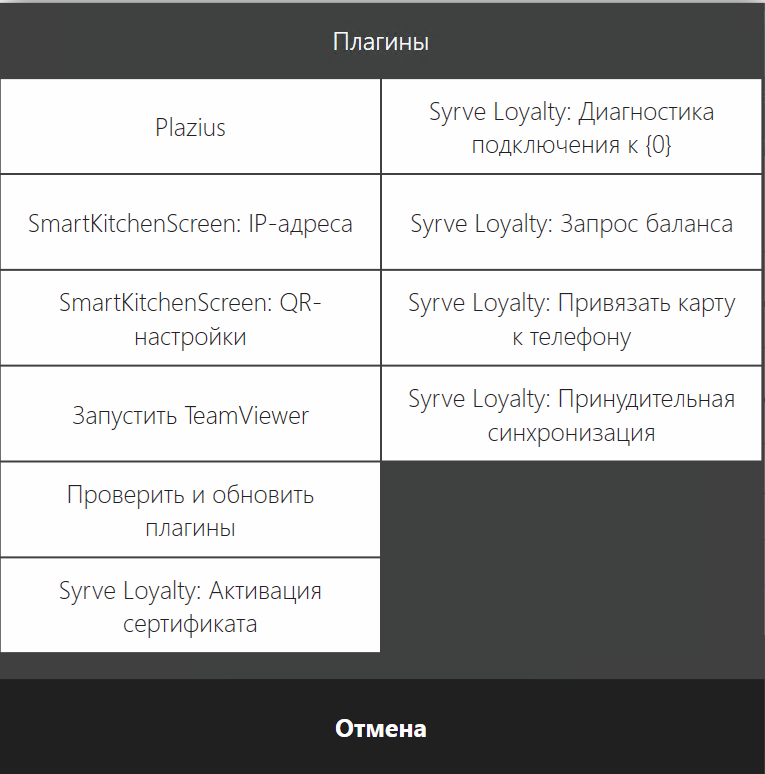
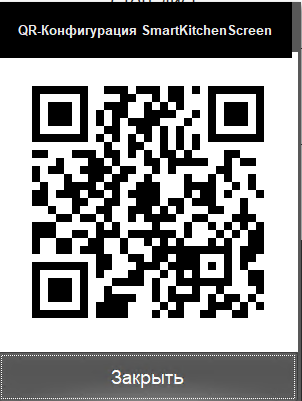
Нажав на которые, вы получите QR-код:
или IP-адрес с портом для подключения.

6. Запуск приложения на Android-устройстве
-
Запустите приложение SmartKitchenScreen на вашем Android-устройстве.
-
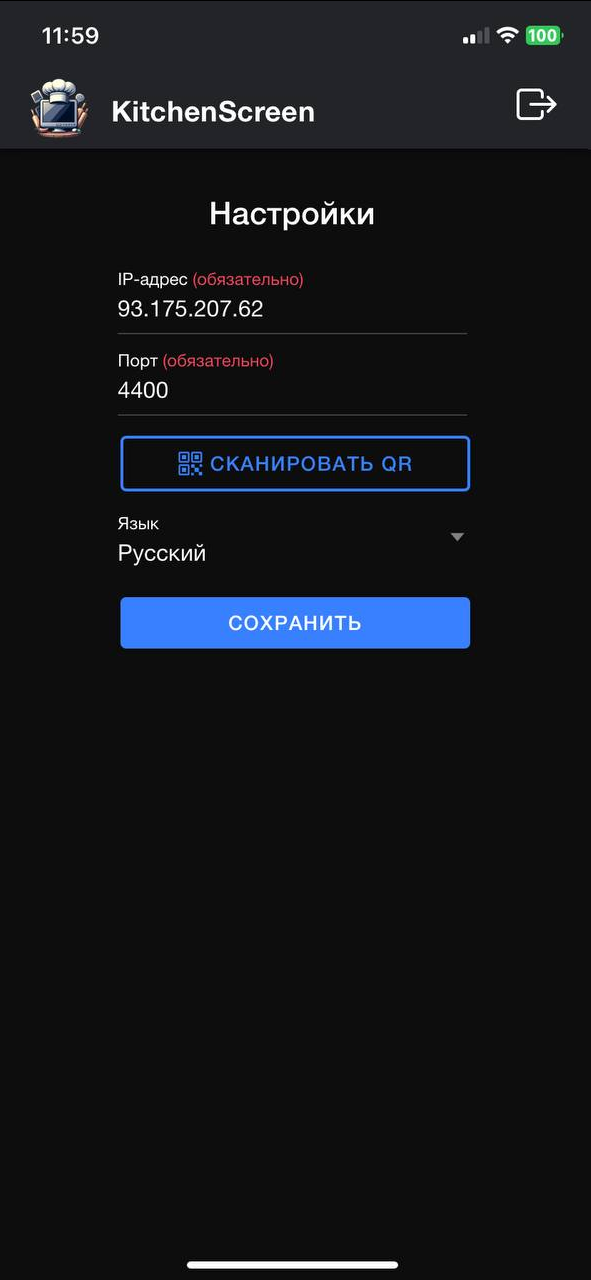
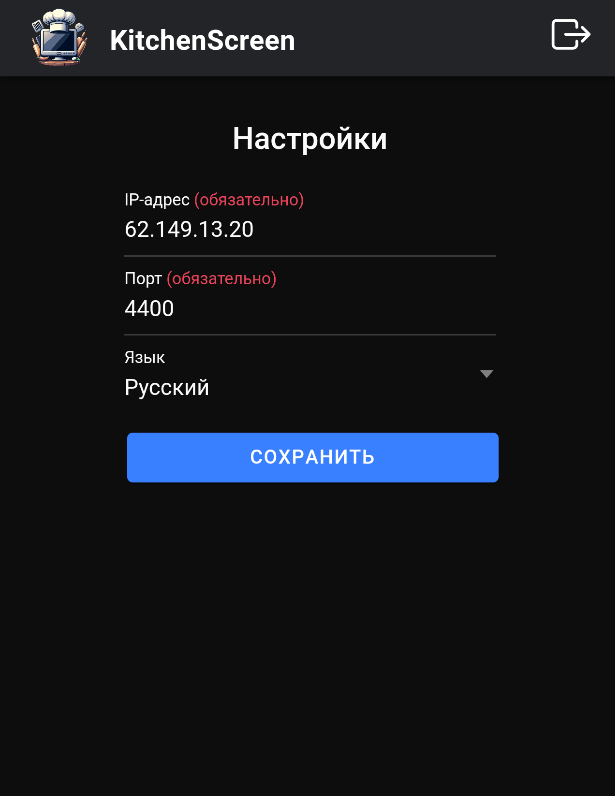
На начальном экране выберите удобный способ подключения: сканирование QR-кода или ручные настройки:
-
Сканирование QR-кода: простой и быстрый способ подключения.
-
Ручные настройки: введите данные, полученные на предыдущем шаге (IP-адрес и порт), и нажмите кнопку "Сохранить".
7. Подключение к ГК
-
После ввода данных и нажатия кнопки "Сохранить", программа автоматически вернёт вас на главный экран.
-
Нажмите кнопку "Подключиться" для установления соединения с главным кассовым терминалом.
8. Ввод PIN-кода
-
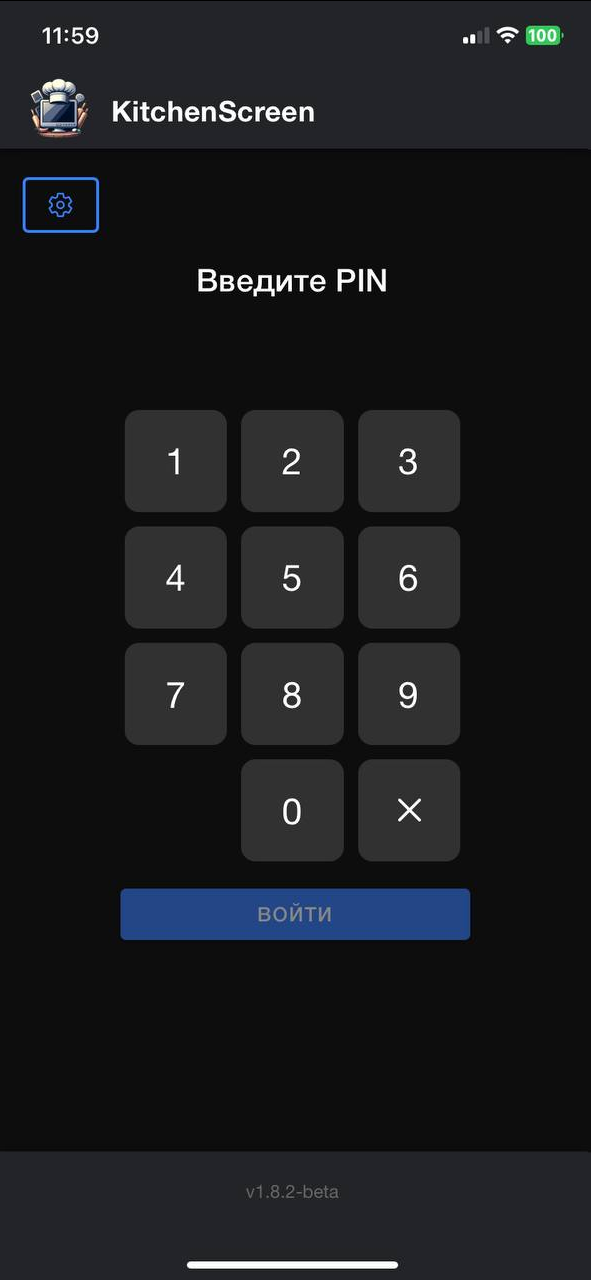
Приложение запросит ввод PIN-кода перед окончательным подключением.
-
Сгенерируйте PIN-код в карточке сотрудника в Syrve Office.
-
Введите полученный PIN-код в приложении для завершения процесса подключения.
Какие данные обрабатываются в приложении SmartKitchenScreen
Приложение SmartKitchenScreen обрабатывает различные данные. Ниже перечислены типы данных, которые обрабатываются приложением:
1. Карточки заказов
Каждый заказ, поступивший на кухню, отображается в виде карточки. Карточка содержит следующую информацию:
-
Тип заказа: определяет, к какому виду относится заказ (например, стол в ресторане, заказ на вынос и т.д.).
-
Таймер приготовления: отсчитывает время, необходимое для приготовления заказа.
-
Данные официанта: Информация о сотруднике, принявшем заказ.
-
Перечень блюд и модификаторов: Список всех блюд, включенных в заказ, а также любые модификации или специальные инструкции для приготовления.
-
Цветовые индикаторы статуса: Показатели текущего статуса приготовления заказа, которые меняются в зависимости от времени приготовления.
-
Номер заказа и количество гостей: Уникальный идентификатор заказа и количество гостей, для которых предназначен заказ.
2. Статусы приготовления
Повар может управлять статусами приготовления каждого блюда:
-
Начато приготовление: Статус, указывающий на начало процесса приготовления.
-
В процессе: Промежуточный статус, показывающий, что блюдо готовится.
-
Приготовлено: Статус, указывающий на завершение приготовления.
-
Подано: Статус, указывающий на то, что блюдо подано клиенту.
3. Настройки отображения
Пользователи могут настроить отображение различных элементов в приложении:
-
Отделения мест приготовления (МП): Возможность выбора конкретных отделений для отображения заказов.
4. Пользовательские данные
Для корректной работы приложения требуется ввод и обработка данных пользователей:
-
PIN-код сотрудника: Сгенерированный в Syrve Office и введенный в приложении для авторизации.
5. Сетевая информация
Для установления и поддержания соединения между главным кассовым терминалом и устройством с приложением:
-
IP-адрес и порт: используются для подключения Android-устройства к главному кассовому терминалу.



No comments to display
No comments to display